Как устроена установка Нотифлоу
Один скрипт на весь сайт
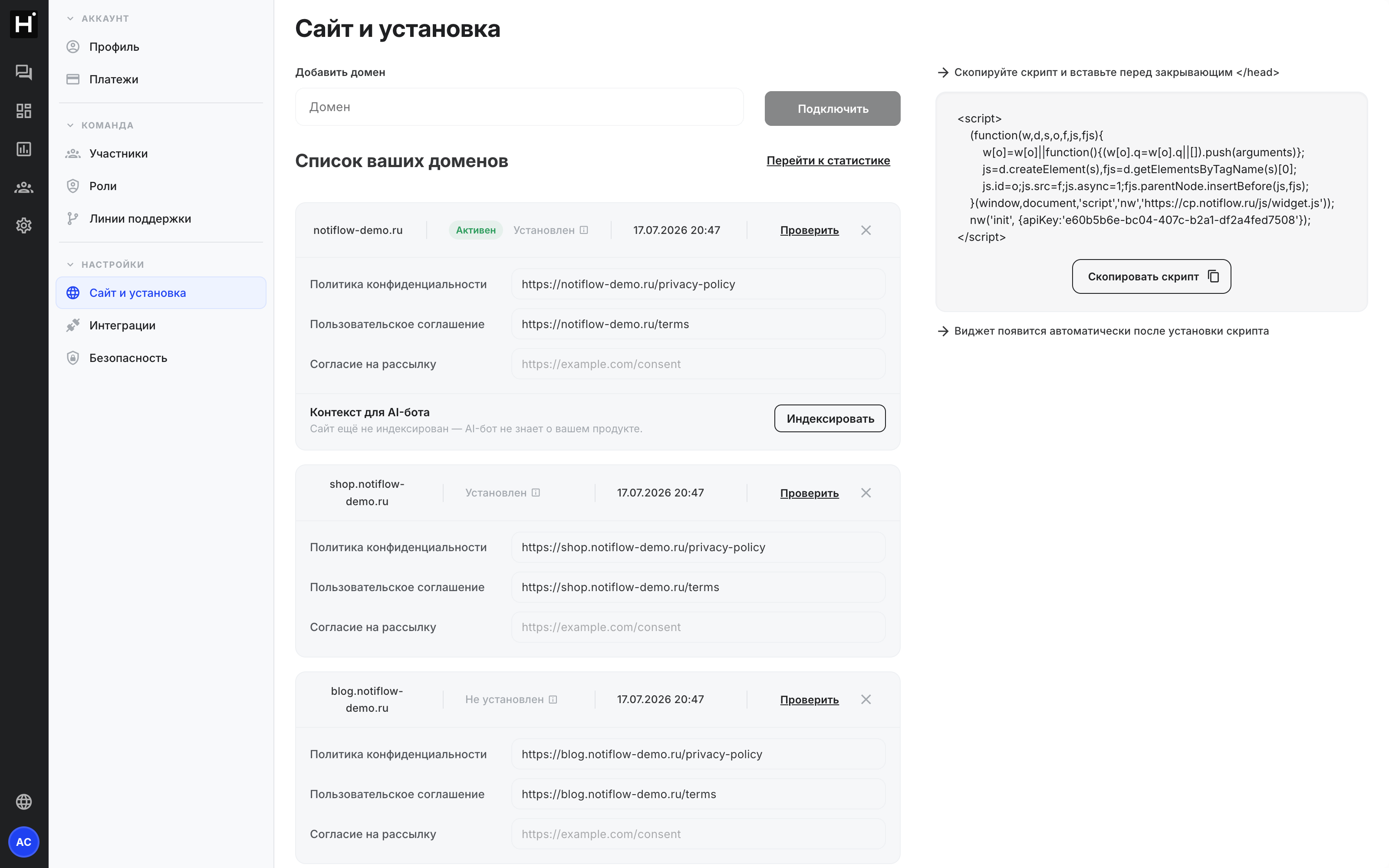
Установка Нотифлоу начинается с одного действия: скрипт со страницы «Настройки → Сайт и установка» (меню аватара) вставляется перед закрывающим тегом </head> один раз — на все страницы и домены сразу. Ключ apiKey уже встроен в код и привязан к аккаунту, отдельного кода для каждого виджета или чата делать не нужно. После этой вставки любой виджет, который создается в кабинете, включается и выключается без повторной правки head. Как выглядит сам скрипт и куда его вставить на произвольном сайте, разобрано в статье установка виджета на сайт.
Варианты для конструкторов и CMS
Место вставки скрипта отличается в зависимости от того, на чем собран сайт. В Тильде код вставляется в поле «HTML-код для вставки внутрь HEAD» в настройках сайта — подробности в статье установка на Тильде. На WordPress подойдет хук wp_head в functions.php дочерней темы, плагин вставки кода в head или прямая правка файла header.php — способы разобраны в статье установка на WordPress. На 1С-Битрикс скрипт вставляется в файл header.php шаблона сайта, а после правки нужно сбросить кеш композитного сайта — инструкция в статье установка на Битрикс. Принцип везде один и тот же: код вставляется однократно в head, дальше кабинет управляет виджетами без обращения к коду сайта.
Домен — обязательное условие
Скрипт может быть вставлен правильно, но виджет не появится, пока домен не добавлен в списке доменов кабинета. Первый добавленный домен автоматически становится активным, а лимит доменов зависит от тарифа. Как добавить домен и проверить статус установки скрипта, описано в статье добавление домена.

Что подключается сверх сайта
Скрипт в head отвечает только за виджеты и чат на самом сайте. Мессенджер-каналы чата — Telegram, VK и другие — подключаются отдельно, в настройках чата в кабинете, и работают уже без привязки к коду сайта: сообщения из мессенджеров попадают в тот же список диалогов, что и обращения с сайта. Подробнее о подключении одного из каналов — в статье подключение VK.
CRM-интеграции — amoCRM, Битрикс24 — тоже настраиваются отдельно от установки скрипта, в разделе «Аудитория → CRM». Там сделки и контакты связываются с диалогами и заявками, полученными через виджеты и чат. Как выглядит подключение на примере amoCRM, показано в статье интеграция с amoCRM.
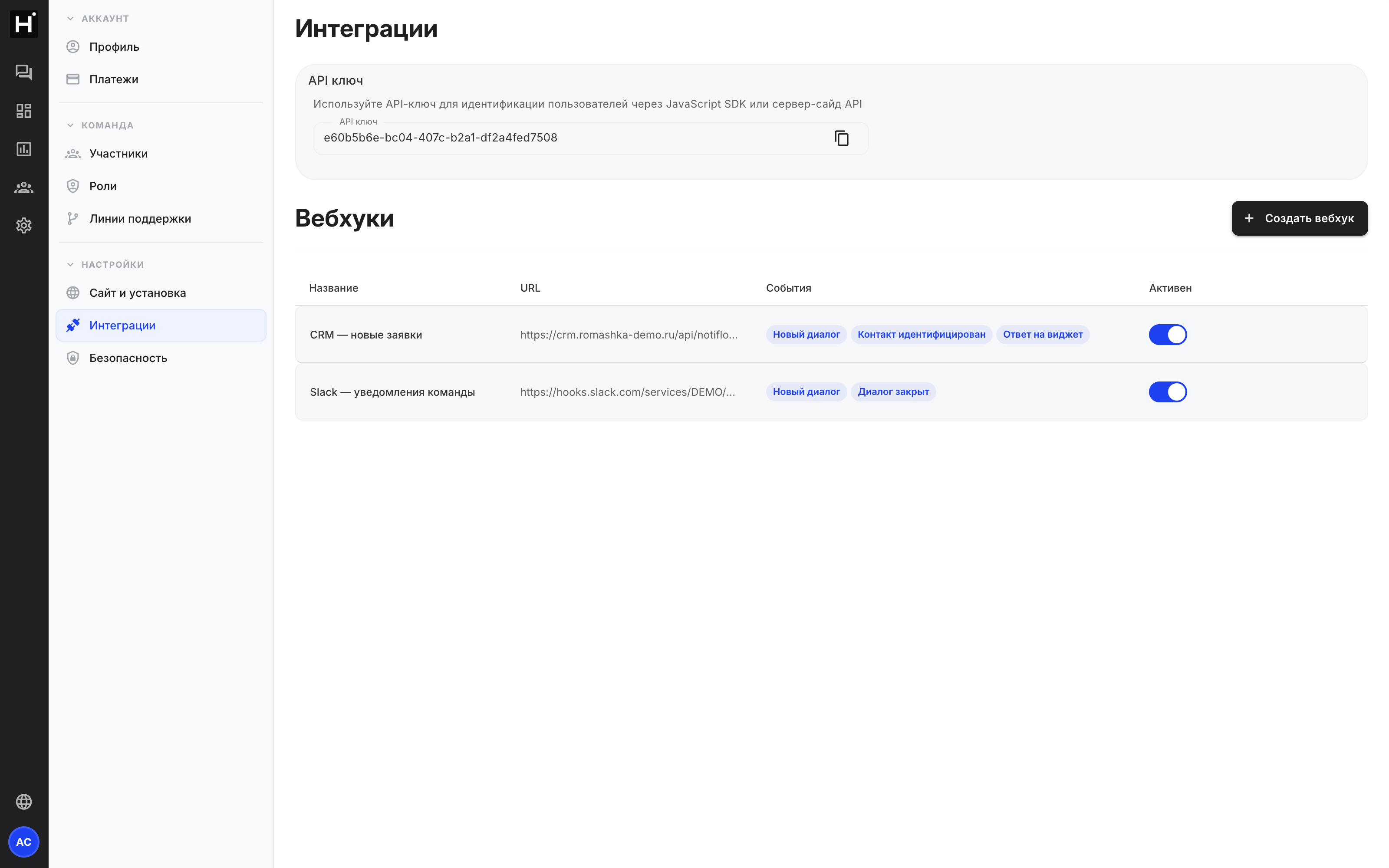
Когда скрипт установлен, домен подтвержден, а нужные каналы и CRM подключены, виджеты и чат Нотифлоу работают на сайте самостоятельно — без обращения к коду при каждом изменении.