Установить виджет на Тильду
Тильда — конструктор сайтов, и код нельзя вставить в исходный html-файл напрямую: для этого в интерфейсе Тильды есть отдельное поле. Разберем, куда именно вставлять скрипт Нотифлоу и что сделать после этого.
Шаг 1. Скопируйте код в кабинете Нотифлоу
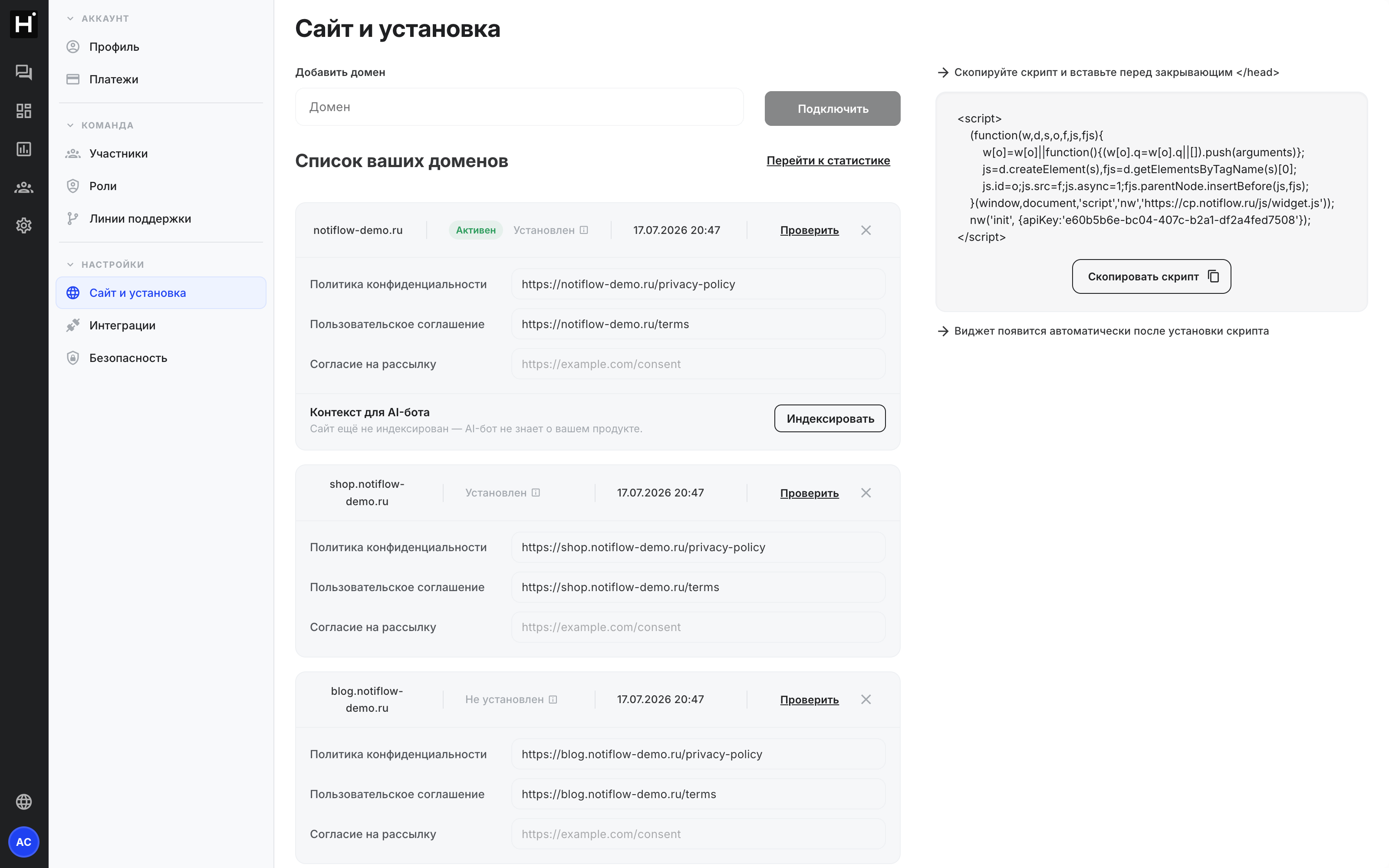
Откройте в меню аватара «Настройки → Сайт и установка» и нажмите кнопку «Скопировать скрипт». В кабинете так и написано: «Скопируйте скрипт и вставьте перед закрывающим </head>». Ключ apiKey уже подставлен в код и привязан к вашему аккаунту — копировать нужно целиком, ничего не редактируя руками.
Шаг 2. Вставьте код в HEAD Тильды
В Тильде есть два способа добавить сторонний код, и выбор зависит от того, нужен виджет на всем сайте или на одной странице.
Чтобы код заработал на всех страницах сразу, откройте «Настройки сайта → Еще» и найдите поле «HTML-код для вставки внутрь HEAD». Вставьте туда скопированный скрипт целиком — Тильда сама поставит его в head каждой опубликованной страницы.
Если виджет нужен только на одной странице, добавьте на нее блок T123 «HTML-код» и вставьте скрипт в него. Такой способ подойдет, например, для лендинга акции, но для всего сайта удобнее общая настройка head.
Скрипт грузится асинхронно и не блокирует отрисовку страницы, поэтому скорость загрузки сайта не пострадает.
Шаг 3. Опубликуйте страницы и добавьте домен
Изменения в настройках Тильды не появляются на сайте, пока страницы не переопубликованы — после вставки кода нажмите «Опубликовать» для всех затронутых страниц.
Домен сайта на Тильде должен быть добавлен в кабинете Нотифлоу, иначе кабинет предупредит: «Домен не добавлен — виджет не будет работать». Версии с www и без www считаются одним и тем же доменом, добавлять их отдельно не нужно.

После публикации откройте сайт и нажмите кнопку «Проверить» напротив домена в списке — статус сменится на «Установлен». Он также проставляется сам при первой реальной загрузке виджета посетителем сайта.
Если конструктор Тильды переносит или минифицирует код при оптимизации, автопроверка кнопкой иногда не проходит, хотя виджет на странице фактически работает — тогда статус появится по первому реальному посетителю. Подробный разбор похожих ситуаций — в статье скрипт не обнаружен.

После того как статус домена сменится на «Установлен», созданные виджеты появятся в разделе «Виджеты» кабинета и начнут показываться посетителям сайта на Тильде. Общий порядок установки без привязки к конкретному конструктору описан в статье установка на любой сайт.