Добавить домен сайта
Где добавить домен
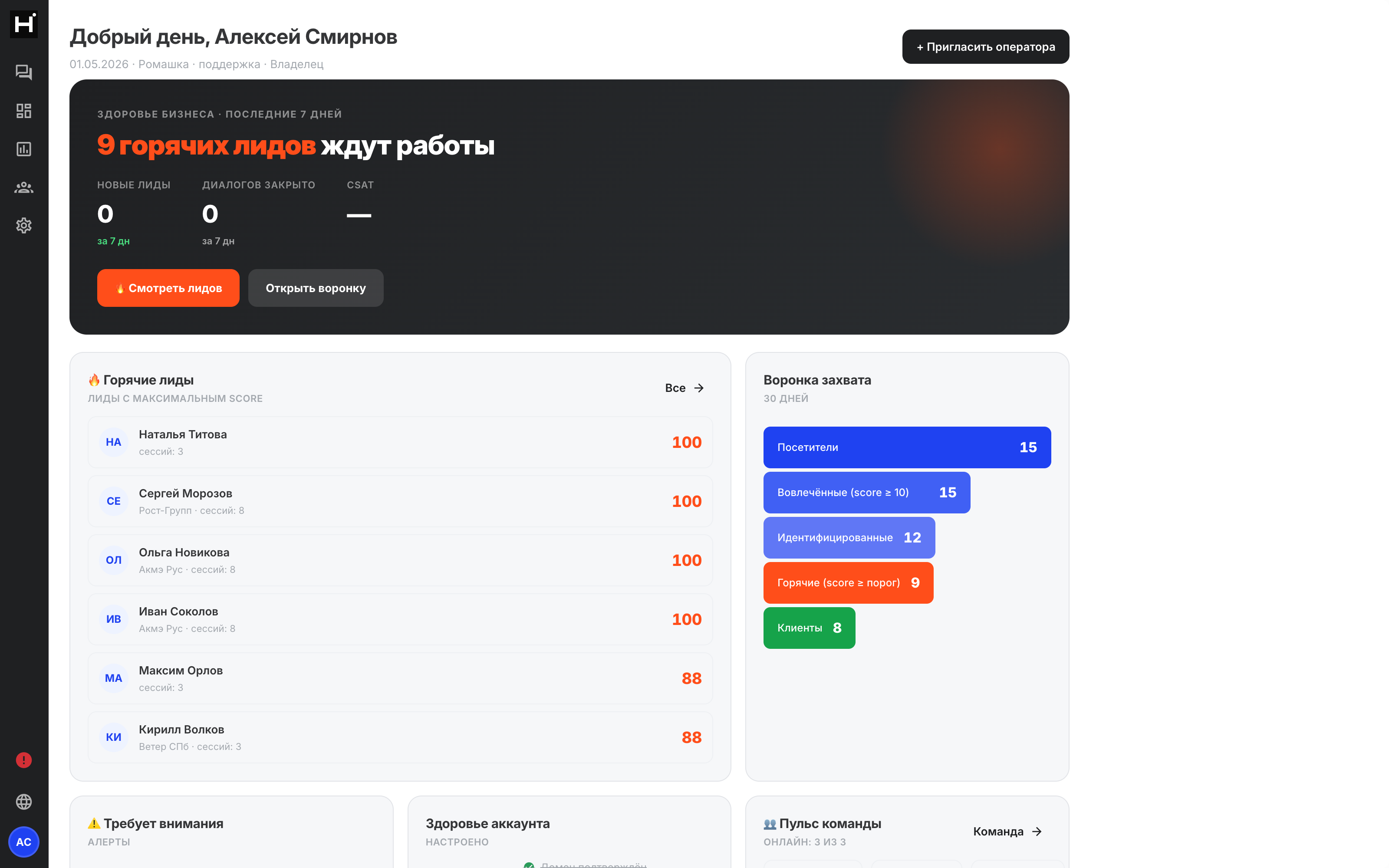
Раздел находится по пути: аватар внизу боковой панели → «Настройки» → «Сайт и установка». Быстрые входы на тот же экран есть в блоке «Первые шаги» в рейле кабинета — кнопка «Добавить домен», и в мастере настройки на главной странице — пункт «Подключите домен сайта».
Как добавить домен
- Откройте «Сайт и установка»: аватар внизу боковой панели → «Настройки» → «Сайт и установка».
- В поле с префиксом https:// введите домен по образцу example.ru и нажмите «Подключить». Если поле пустое, кабинет покажет сообщение «Укажите домен», а при некорректном адресе — «Неверный формат домена».
- Проверьте установку скрипта кнопкой «Проверить» в строке домена в списке «Список ваших доменов».
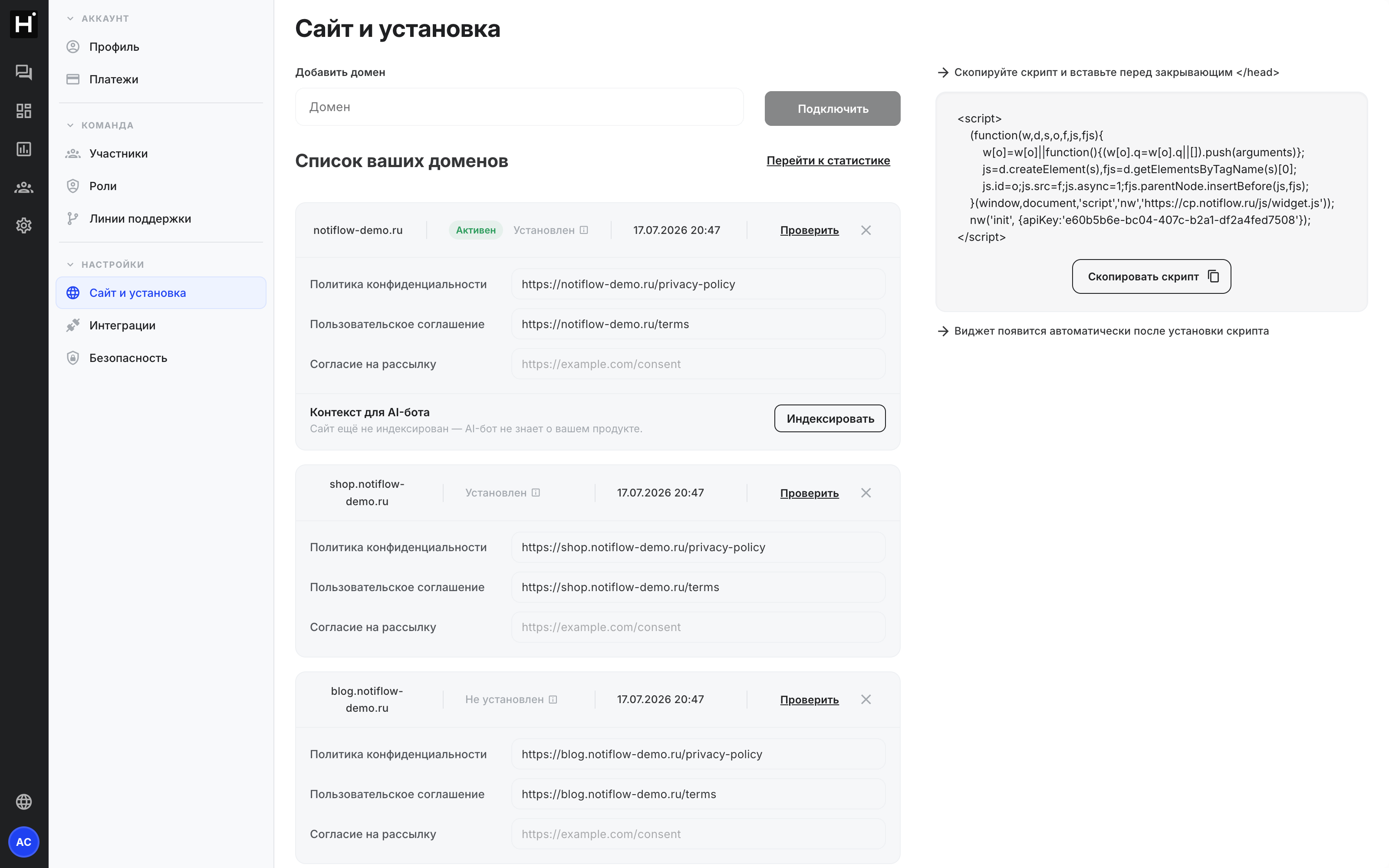
При успешном добавлении кабинет покажет сообщение «Домен успешно добавлен». Домен канонизируется автоматически: схема, путь, порт и www отбрасываются, поэтому www-версия и версия без www считаются одним и тем же доменом — добавить обе не получится. Первый добавленный домен автоматически становится активным, в списке рядом с ним появляется чип «Активен».
Если домен уже добавлен в этом же аккаунте, кабинет ответит «Вы уже добавили такой домен». Если тот же адрес закреплен за другим пользователем Нотифлоу, появится сообщение «Этот домен уже используется другим пользователем.».
Лимит доменов по тарифу
Количество доменов, которые можно подключить одновременно, зависит от тарифа:
- «Старт» — 1 домен.
- «Команда» — 3 домена.
- «Бизнес» — 10 доменов.
- «Масштаб» — без ограничений.
При попытке превысить лимит кабинет откажет с сообщением «Нельзя добавить больше доменов, чем доступно по вашей подписке.».
Список доменов и проверка установки
В списке «Список ваших доменов» для каждого адреса показаны статус установки скрипта («Установлен» или «Не установлен» с тултипом «Скрипт установлен» / «Скрипт не установлен»), дата добавления, кнопка «Проверить» и удаление домена. Рядом есть ссылка «Перейти к статистике».

Кнопка «Проверить» запускает фоновую проверку — кабинет покажет «Проверка запущена» и подождет результат до 10 секунд. Но нажимать ее не обязательно: статус «Установлен» появляется сам, как только виджет впервые загрузится на сайте у реального посетителя. Если домены еще не добавлены, кабинет показывает пустое состояние «Домены еще не добавлены» с подсказкой «Добавьте первый домен, чтобы установить виджет».
Если после проверки статус остается «Не установлен», разберитесь, что делать, если скрипт не обнаружен. Сам код виджета для вставки на сайт описан в статье установка виджета на любой сайт.