Установить виджет на сайт
Где взять код установки
Код виджета лежит в кабинете Нотифлоу: откройте аватар внизу боковой панели, перейдите в «Настройки», затем на страницу «Сайт и установка». В правой колонке страницы — готовый скрипт и кнопка «Скопировать скрипт».
Ключ apiKey уже подставлен в код и привязан к вашему аккаунту — менять его руками не нужно. Копировать код надо целиком, ничего не редактируя.
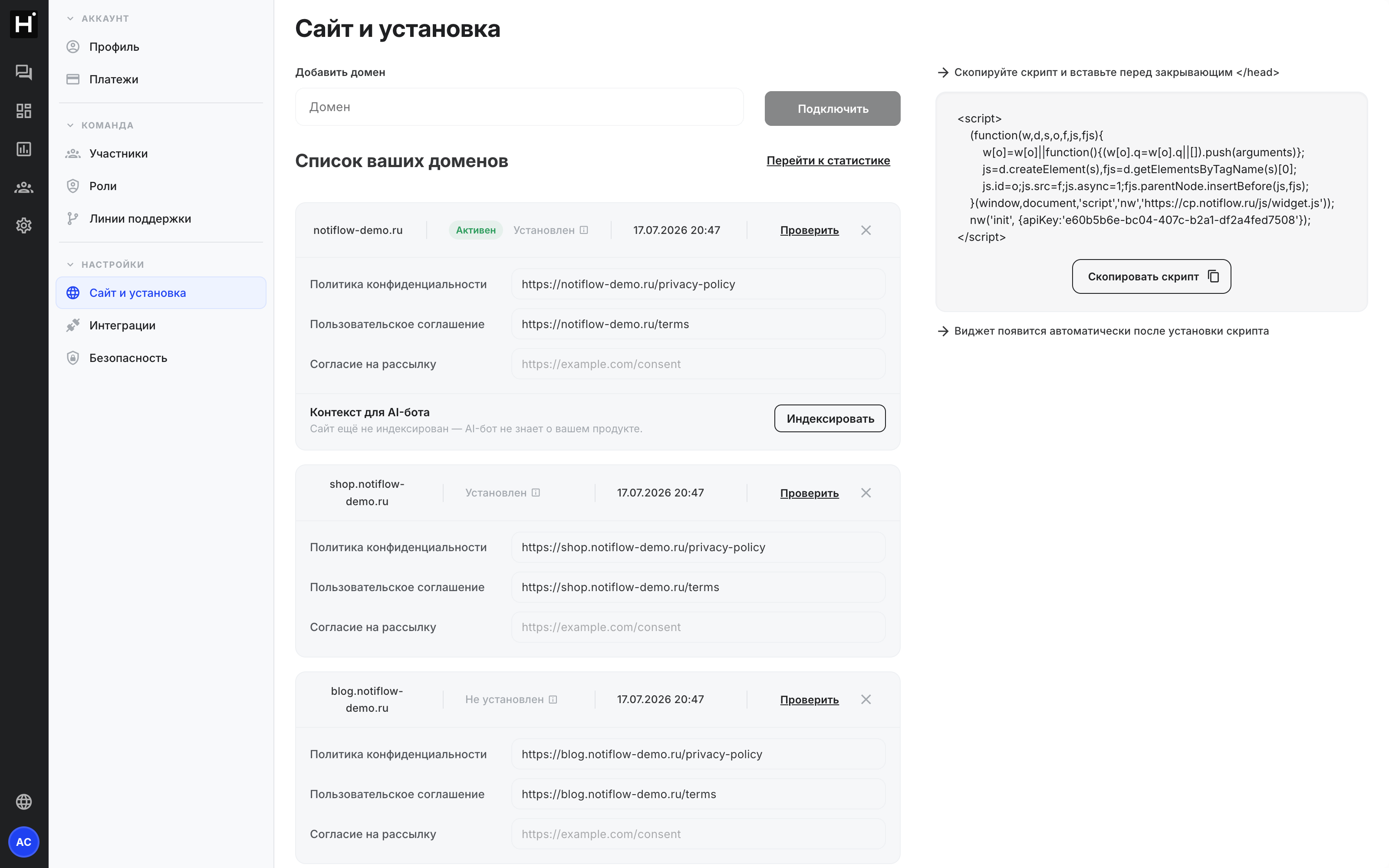
Шаг 1. Скопируйте код установки
На странице «Сайт и установка» нажмите кнопку «Скопировать скрипт». В кабинете код выглядит так:
<script>
    (function(w,d,s,o,f,js,fjs){
        w[o]=w[o]||function(){(w[o].q=w[o].q||[]).push(arguments)};
        js=d.createElement(s),fjs=d.getElementsByTagName(s)[0];
        js.id=o;js.src=f;js.async=1;fjs.parentNode.insertBefore(js,fjs);
    }(window,document,'script','nw','https://cp.notiflow.ru/js/widget.js'));
    nw('init', {apiKey:'ВАШ_КЛЮЧ'});
</script>
Скрипт загружается асинхронно (js.async=1) и не блокирует отрисовку страницы — виджет не замедлит загрузку сайта.
Шаг 2. Вставьте код перед закрывающим тегом head
Вставьте скопированный код перед закрывающим тегом </head>. Один и тот же код нужно поставить на все страницы и на все ваши домены: отдельного кода для каждой страницы или домена не требуется, ключ apiKey один на весь аккаунт.
Если сайт собран в конструкторе, поле для вставки кода обычно находится в настройках сайта или head — например, установка на Тильде.
Шаг 3. Добавьте домен и проверьте установку
Виджет появится на сайте автоматически после установки скрипта, но только если домен добавлен в кабинете. Если домена нет в списке, кабинет предупредит: «Домен не добавлен — виджет не будет работать». Как добавить домен, описано в статье добавление домена.

После установки скрипта нажмите кнопку «Проверить» напротив нужного домена в списке доменов. Статус сменится на «Установлен». Тот же статус проставится сам — при первой реальной загрузке виджета посетителем сайта.
Если конструктор сайта или оптимизатор переминифицировал код или отдает его со своего адреса, автопроверка кнопкой может не пройти, хотя виджет на самом деле работает: статус тогда появится по первому реальному посетителю. Сайт, закрытый паролем или доступный только локально, проверку не пройдет — кабинет покажет: «Домен недоступен из интернета». Что делать в таких случаях, смотрите в статье скрипт не обнаружен.

После того как статус домена сменится на «Установлен», созданные виджеты появятся в разделе «Виджеты» кабинета и начнут показываться посетителям сайта.