Установить виджет на WordPress
Виджет Нотифлоу работает на любом сайте, включая WordPress: код один для всех страниц и доменов, загружается асинхронно и не блокирует отрисовку страницы. Разница только в том, как вставить скрипт в код темы — WordPress дает для этого несколько штатных способов.
1. Скопируйте скрипт в кабинете
В кабинете Нотифлоу откройте «Настройки → Сайт и установка» и нажмите «Скопировать скрипт». Ключ подстановки уже встроен в код — копируйте его целиком, менять внутри ничего не нужно.
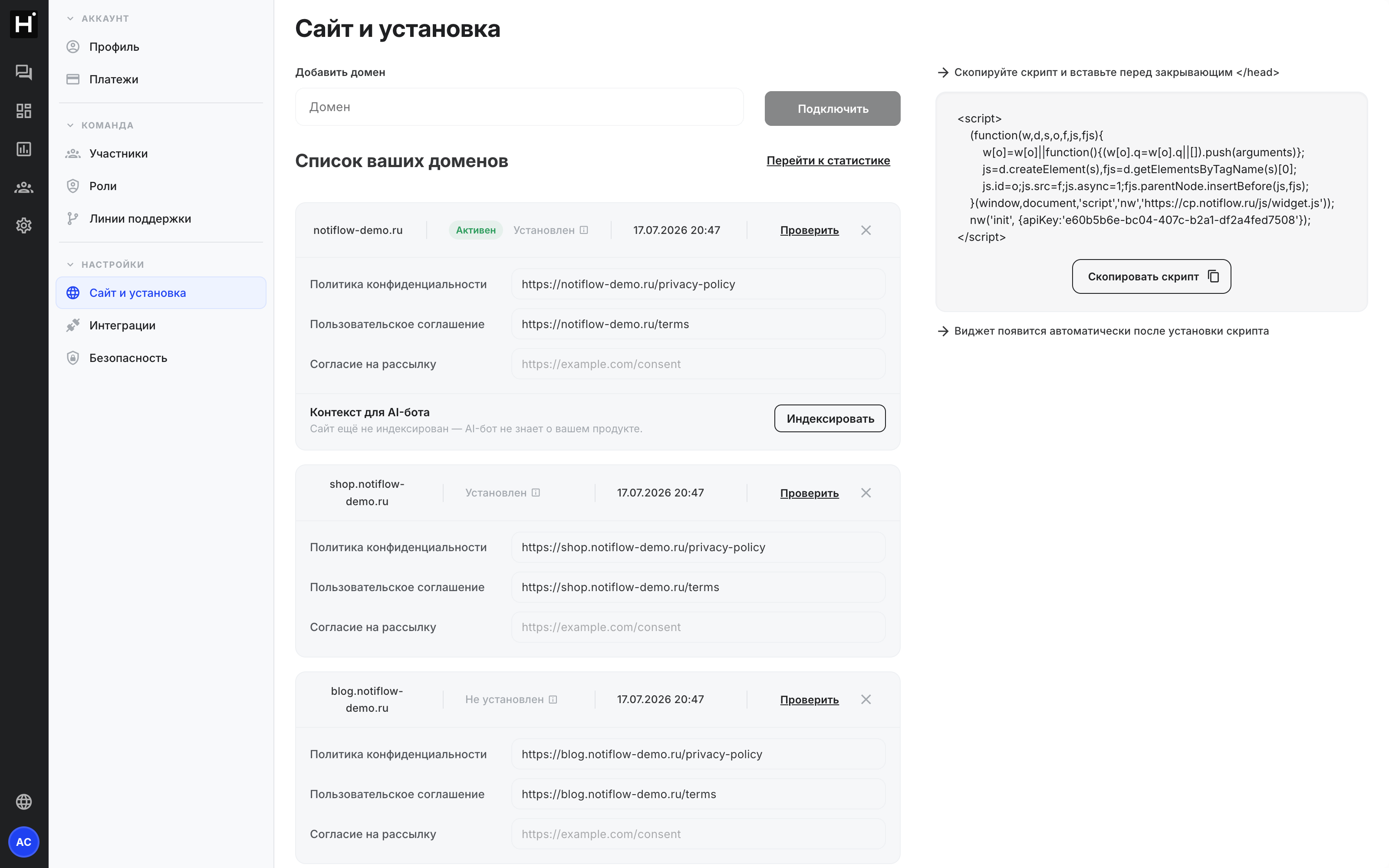
2. Вставьте скрипт перед закрывающим head
Инструкция кабинета одна для любого сайта: вставить скрипт перед закрывающим </head>. В WordPress это делается тремя штатными способами.
Рекомендуемый способ — хук wp_head в functions.php дочерней темы: код скрипта выводится функцией, подключенной к wp_head, и попадает в head автоматически на всех страницах сайта. Правки родной (не дочерней) темы теряются при ее обновлении, поэтому для родной темы этот способ не подходит.
Второй способ — плагин вставки кода в head, без правки файлов темы. Такой плагин добавляет поле для произвольного кода, который выводится в head на всех страницах сайта, и переживает обновление темы.
Третий способ — прямая правка header.php темы: скрипт вставляется в файл темы непосредственно перед закрывающим тегом head. Как и с functions.php, правки родной темы обнуляются при ее обновлении, так что этот способ подходит только для дочерней темы или темы, которую не планируется обновлять.
Домен, на который устанавливается виджет, должен быть заранее добавлен в кабинете Нотифлоу; версия с www и без www считаются одним доменом.

3. Проверьте установку
После вставки скрипта откройте в кабинете список доменов и нажмите «Проверить» рядом с нужным доменом. Если код найден, статус сменится на «Установлен». Тот же статус проставляется автоматически при первой реальной загрузке виджета посетителем сайта — достаточно открыть сайт в браузере и обновить список доменов.

Если кнопка «Проверить» не находит скрипт, а виджет при этом виден на сайте, причина обычно не в WordPress, а в плагинах кеширования и оптимизации: они переносят или минифицируют скрипты на странице, из-за чего автоматическая проверка не срабатывает. Виджет продолжает работать, а статус «Установлен» появится сам при визите посетителя. Так же ведет себя код, вставленный через менеджер тегов, который подгружает скрипт уже после загрузки страницы, — автопроверка может не увидеть такой код сразу.
Подробнее о ручной установке на произвольном сайте — в статье установка на любой сайт. Если после вставки статус долго остается «Не установлен», см. скрипт не обнаружен.