Добавить тултип к элементу
Создайте виджет типа «Тултип»
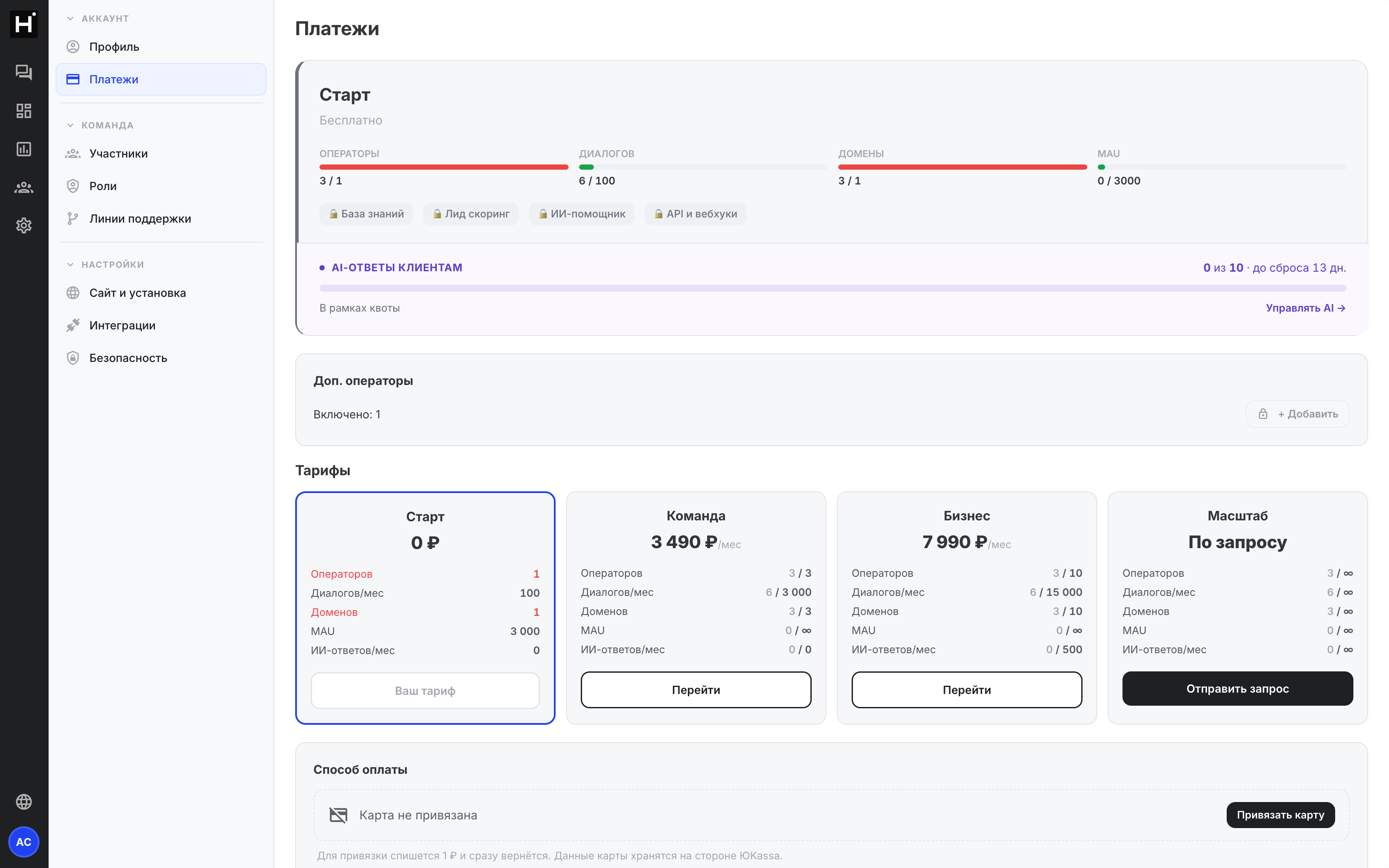
В разделе «Виджеты» нажмите «Создать виджет», впишите название и выберите тип «Тултип» в сетке. На бесплатном тарифе «Старт» этот тип закрыт замком: вместо «Перейти к сборке» кабинет покажет «Обновить тариф», а при попытке выбрать недоступный тип — «Этот тип виджета не входит в ваш тариф.». На платных тарифах, начиная с «Команды», тултипы открыты без ограничения по количеству.

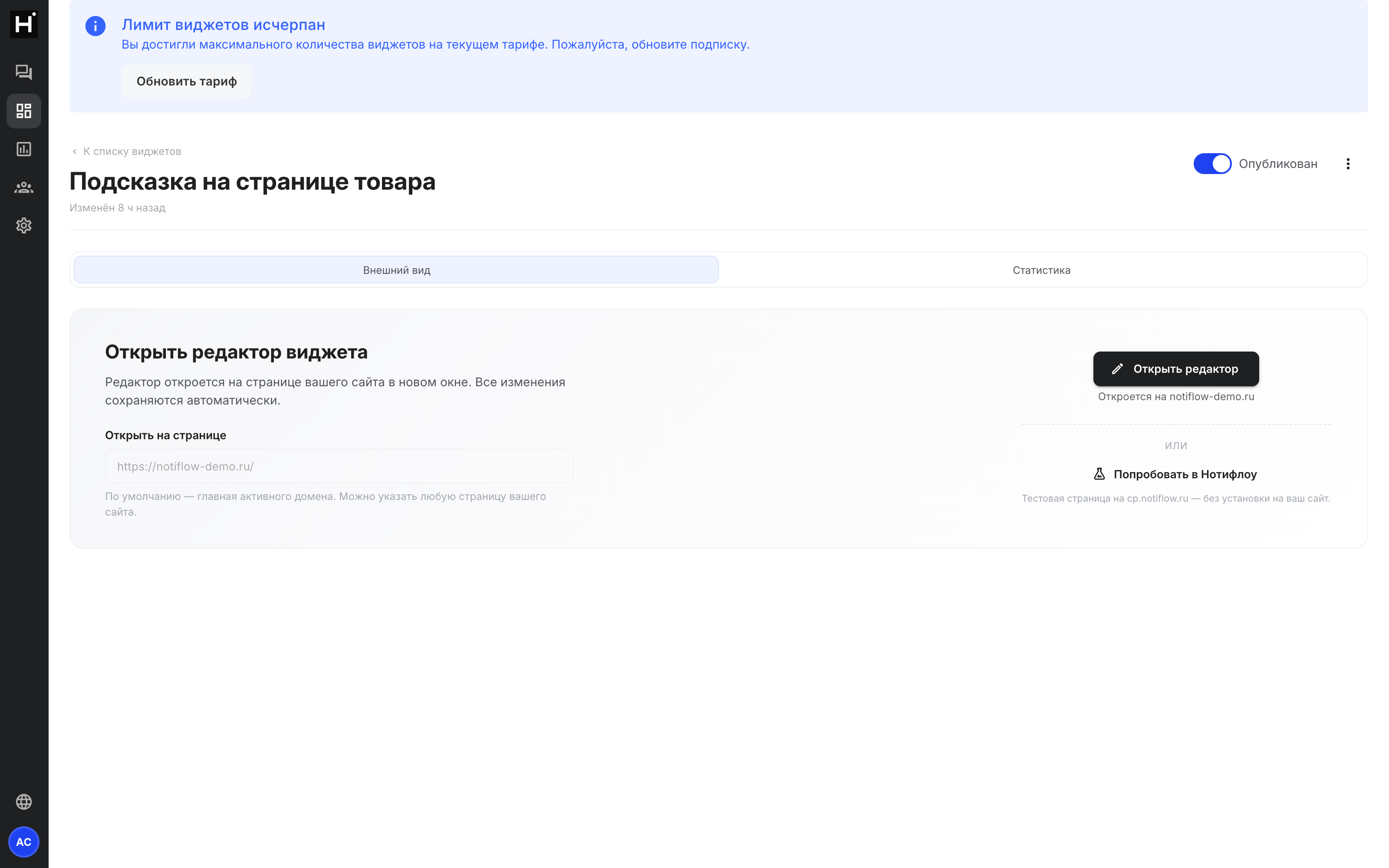
После кнопки «Перейти к сборке» откроется редактор подсказок — не форма в кабинете, а визуальный конструктор поверх реального сайта (или тестовой страницы «Playground», если сайт пока не подключен). Все правки сохраняются автоматически.
Привяжите подсказку к элементу
Рейл шагов здесь называется «Тултипы», кнопка добавления — «+ Добавить тултип». У новой подсказки без привязки в рейле стоит пометка «— элемент не выбран —». Нажмите «Выбрать элемент», наведите курсор на нужный блок страницы — он подсветится — и кликните по нему: селектор строится автоматически, вручную вписывать CSS не нужно, Esc отменяет выбор.
Рядом настраивается вид триггера. По умолчанию тултип — это иконка возле элемента, а бабл раскрывается при наведении на нее. В настройках «Иконка тултипа» и «Цвет иконки» доступны значки: вопрос, восклицание, звезда, инфо, лампочка, колокольчик, подарок, ракета, огонь и «нажми». Вариант «Без иконки» убирает отдельный триггер — бабл крепится прямо к элементу. Позицию бабла относительно элемента задают четыре направления: сверху, справа, снизу или слева. Отдельно можно включить «Медиа-шапку» — картинку или видео из «Медиатеки» — и сдвинуть ее по осям X и Y.
Наполните бабл и опубликуйте
Внутри бабла работает тот же конструктор блоков, что и в попапе: текст, картинки, кнопки, поля ввода. Когда содержимое готово, переключите статус на «Опубликован» — как и у любого другого виджета.
Без привязанного элемента тултип не заработает: кабинет откажет с сообщением «Ни у одного тултипа не выбран якорный элемент на странице.». Если такая ошибка появилась, проверьте рейл «Тултипы» — рядом с непривязанными подсказками стоит пометка «— элемент не выбран —».
Чем тултип отличается от продукт-тура
Оба типа используют один и тот же редактор и одинаковый визуальный выбор элемента, но ведут себя по-разному. Продукт-тур — упорядоченный сценарий: шаги идут по очереди, посетитель листает их кнопками «Назад» и «Далее», а на последнем шаге видит «Готово». Тултип — набор независимых точечных подсказок: каждая живет на своей странице и открывается сама по себе, без счетчика шагов и без перехода между подсказками. Подробнее о пошаговом сценарии — в статье продуктовый тур.
Правила показа настраивать не нужно
У тултипа нет панели «Правила показа» — раздел скрыт, потому что страница определяется самим выбором элемента. Кабинет поясняет это так: «Тултипы показываются на страницах, где размещены… Страница привязывается автоматически при выборе элемента — управлять этим не нужно.». Для остальных типов виджетов триггеры, аудитория и расписание показа настраиваются отдельно — см. статью таргетинг виджетов.