Собрать продуктовый тур
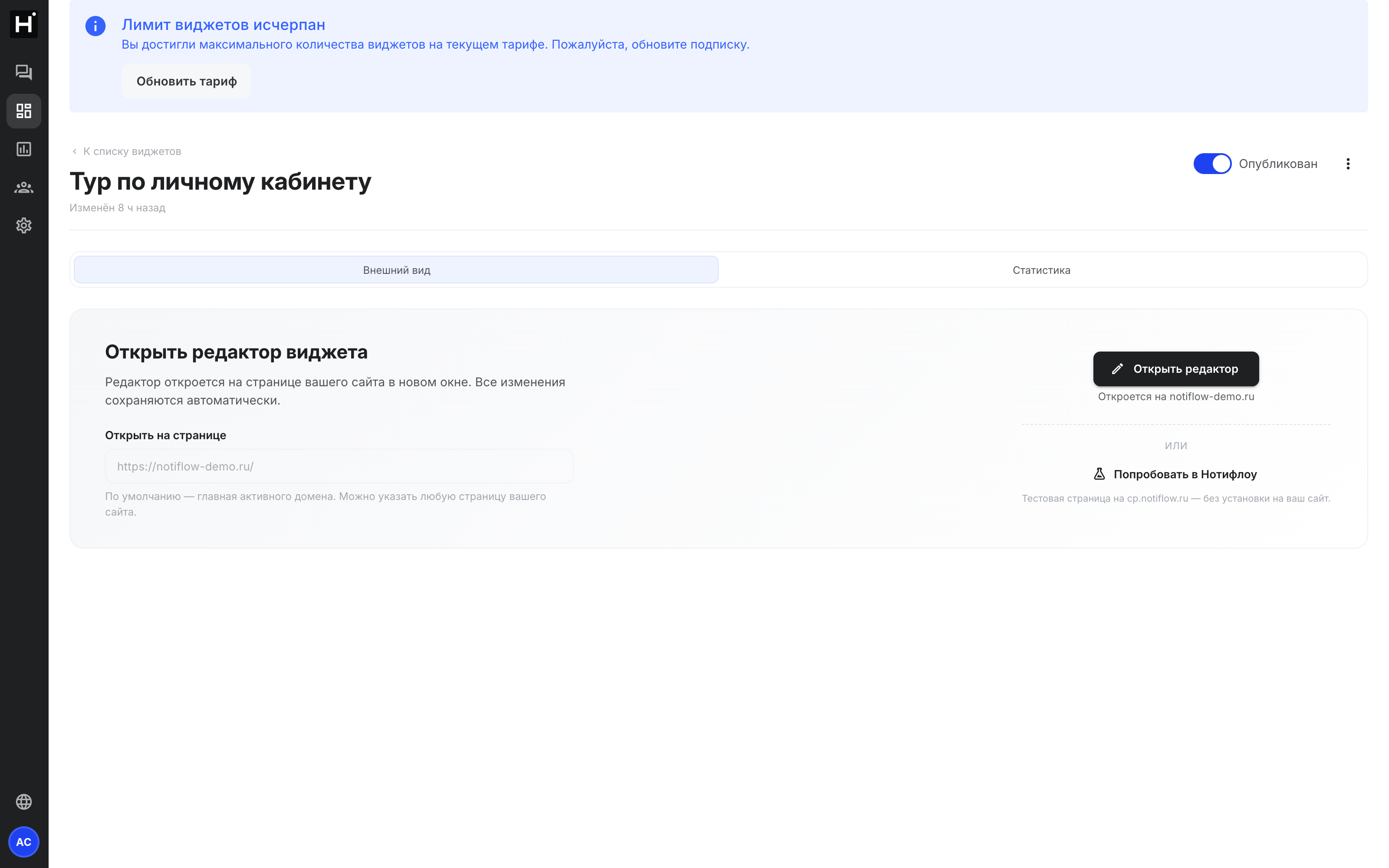
Тур, как и другие виджеты Нотифлоу, не настраивается формой в кабинете. Карточка виджета — это минимальная админка с кнопкой «Открыть редактор виджета»: сам редактор откроется поверх вашего сайта в новом окне, и правки сохраняются автоматически.
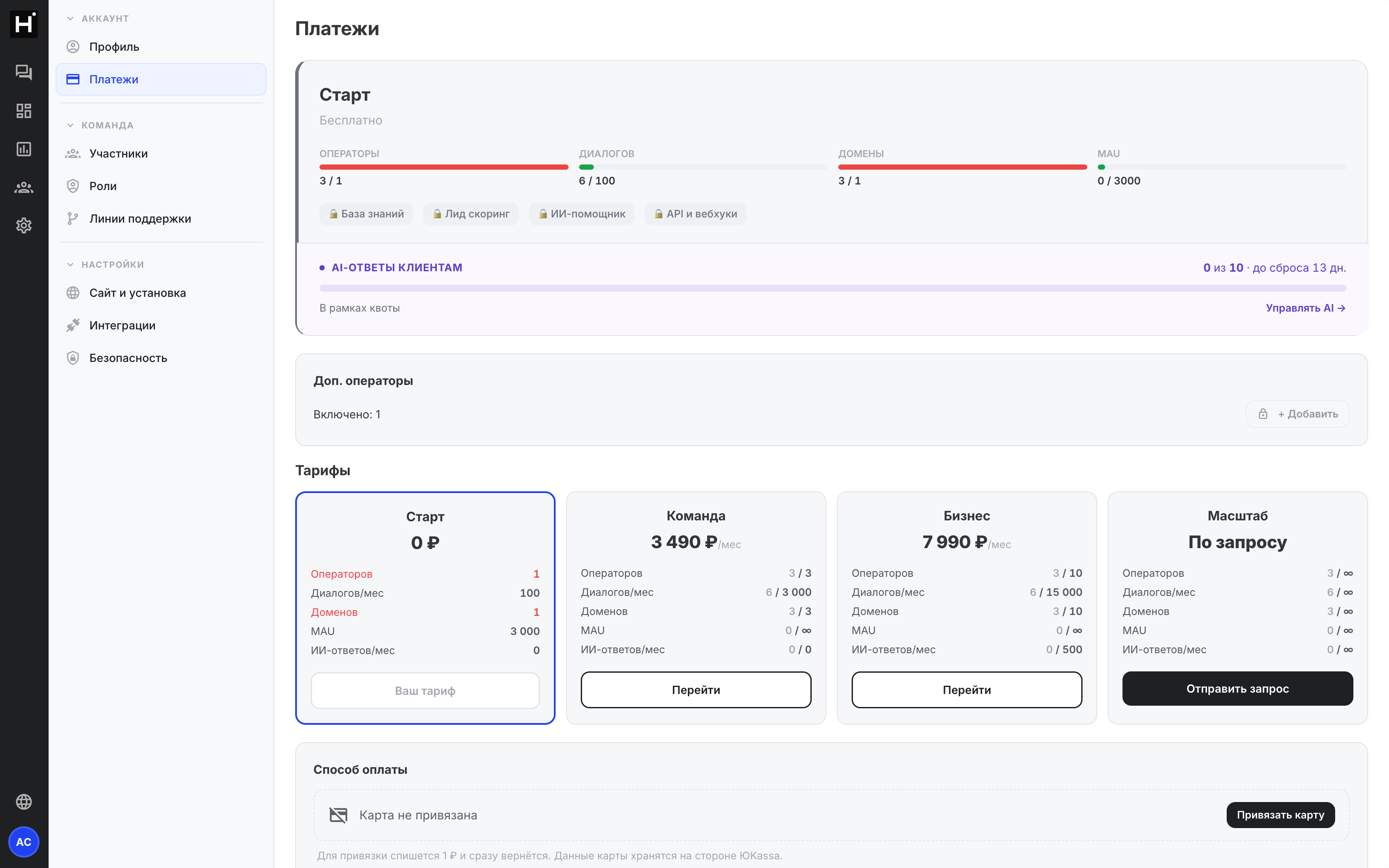
Тип «Продукт-тур» доступен не на всех тарифах
На тарифе «Старт» продукт-туры закрыты — карточка типа помечена замком, а вместо перехода к сборке кабинет предлагает «Обновить тариф». На платных тарифах тип открыт без ограничения по количеству туров на аккаунте.
Шаг 1. Создайте виджет типа «Продукт-тур»
В разделе «Виджеты» нажмите «Создать виджет», впишите название и выберите тип «Продукт-тур» в сетке модалки. Кнопка «Перейти к сборке» открывает редактор — он загружается прямо на странице вашего сайта.

Тот же путь можно пройти и на тестовой странице «Playground» (cp.notiflow.ru — без установки на ваш сайт), но там у выбора элементов есть ограничение — о нем ниже.
Шаг 2. Привяжите шаги к элементам
На рейле «Шаги» доступна кнопка «+ Добавить шаг»; у пустого шага кабинет подскажет: «Шаг пока пуст. Выберите элемент на странице — он станет якорем для тултипа / тура.». Нажмите «Выбрать элемент» — при наведении элементы подсвечиваются, а клик привязывает к ним шаг. Селектор строится автоматически, вводить его вручную не нужно; отменить выбор можно клавишей Esc.
Для каждого шага задается позиция подсказки относительно элемента: «↑ Сверху», «→ Справа», «↓ Снизу» или «← Слева» (по умолчанию — снизу).
Если сайт многостраничный, кнопка «Пройтись по сайту и выбрать страницу» откроет навигацию по нему: переходите на нужную страницу и жмите «Создать шаг здесь» — так тур поведет посетителя через несколько разделов сайта.
Ускорить сборку помогают «Готовые туры» — шаблонные наборы шагов. Но шаг из шаблона привязан не к вашей странице, а к абстрактному месту, поэтому кабинет отмечает его пометкой «Шаг из шаблона еще не привязан…». Такой шаг нужно привязать к реальному элементу вручную — иначе тур не покажется.
Шаг 3. Проверьте порядок и опубликуйте
На рейле «Шаги» их можно двигать вверх и вниз, а счетчик показывает «Шаг N из M». Удалить получится любой шаг, кроме последнего оставшегося.
Посетитель проходит тур бабл-подсказками у нужных элементов: счетчик «N / M», кнопки «Назад» и «Далее», а на последнем шаге — «Готово». Кнопки «Пропустить» в туре нет: закрыть его досрочно можно только крестиком.
Прежде чем публиковать, убедитесь, что в туре есть хотя бы один шаг — иначе кабинет не даст включить виджет и покажет ошибку «В продакт-туре нужно создать хотя бы один шаг.».
Ограничение «Playground»
Тестовая страница «Playground» подходит для попапов и квизов, но не для тура: выбор элементов там недоступен, ведь это демо-страница без вашей реальной верстки. При попытке выбрать элемент кабинет предупредит: «В Playground выбор элементов недоступен — настройте тур на сайте клиента…». Собирать тур нужно на реальном сайте — том же, что открывается по кнопке «Открыть редактор виджета».
Похожий редактор подсказок используется и для точечных всплывающих подсказок без сценария — про них статья тултипы. А кому и когда показывать готовый тур, настраивается отдельно — в статье таргетинг виджетов.