Установка Нотифлоу на WordPress: код в тему или GTM
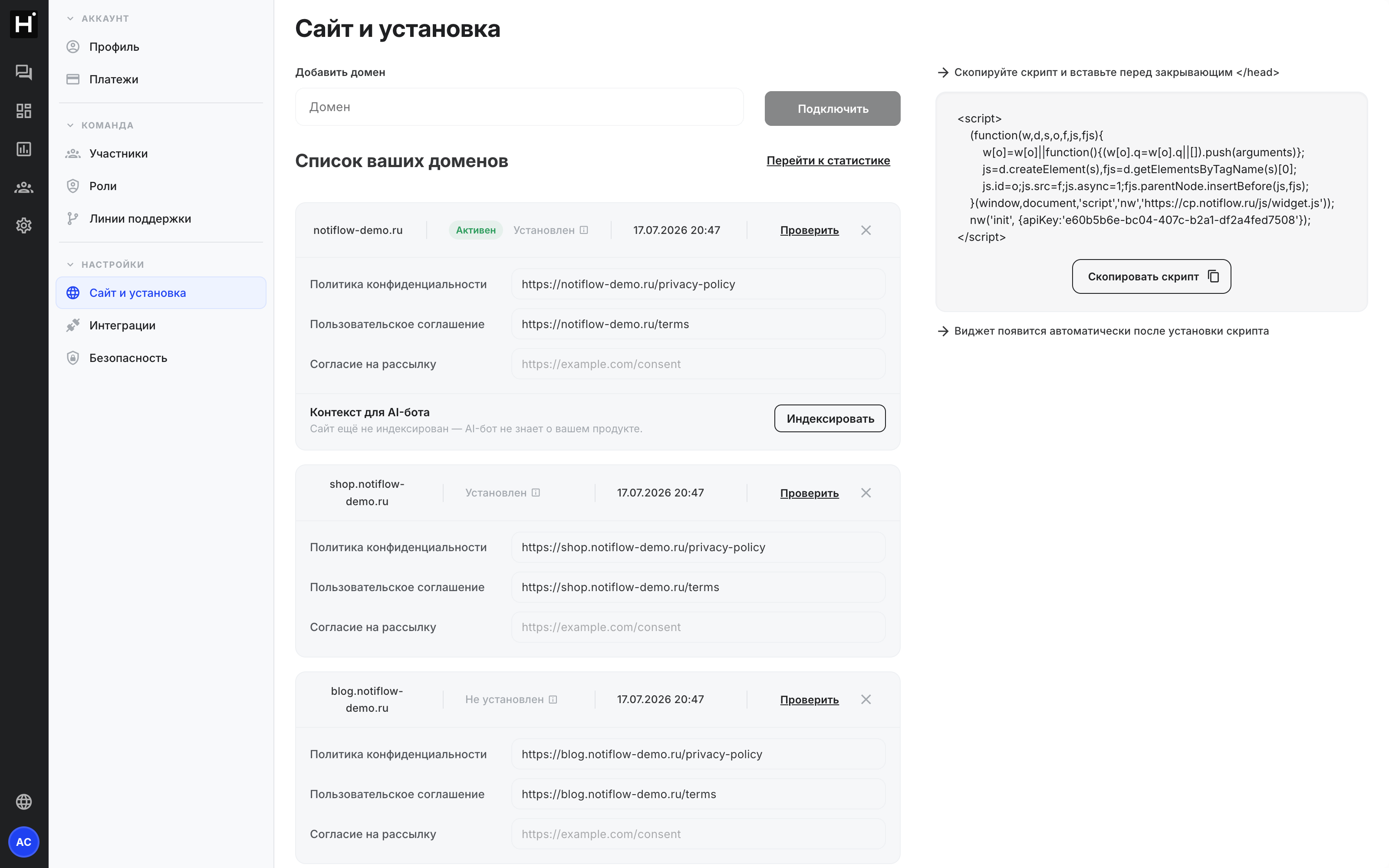
Нотифлоу на WordPress подключается обычной вставкой <script>-сниппета — отдельного плагина для этого не нужно. Чище всего сделать это через хук wp_head в functions.php дочерней темы: сниппет переживет обновление основной темы, не зависит от FTP и легко расширяется идентификацией пользователя. Альтернативы — прямая вставка в header.php или подключение через Google Tag Manager.
Что выбрать: хук wp_head, header.php или GTM?
Хук wp_head в дочерней теме — для большинства сайтов. Не зависит от темы, переживет обновления, легко добавить условную идентификацию для залогиненных пользователей.
Прямая вставка в header.php — самый простой вариант, но привязан к конкретной теме: при смене темы код потеряется. Подходит для разовой быстрой установки.
GTM — если в команде маркетолог управляет тегами через Tag Manager, и не хочется давать ему доступ к коду темы. Минус — еще одна зависимость в цепочке загрузки.
Способ 1: вставка через хук wp_head (рекомендуется)
В functions.php вашей дочерней темы добавьте функцию-хук:
add_action('wp_head', 'notiflow_widget_loader', 99);
function notiflow_widget_loader() {
if (is_admin()) return;
?>
<script>
(function(w,d,s,o,f,js,fjs){
w[o]=w[o]||function(){(w[o].q=w[o].q||[]).push(arguments)};
js=d.createElement(s),fjs=d.getElementsByTagName(s)[0];
js.id=o;js.src=f;js.async=1;fjs.parentNode.insertBefore(js,fjs);
}(window,document,'script','nw','https://cp.notiflow.ru/js/widget.js'));
nw('init', {apiKey:'YOUR_API_KEY_UUID'});
</script>
<?php
}
YOUR_API_KEY_UUID замените на ключ из кабинета Нотифлоу («Подписка»). Проверка is_admin() исключает админку — там виджет не нужен. После сохранения откройте сайт в инкогнито — иконка чата появится через 1-2 секунды.
Для авторизованного пользователя сразу пробросьте идентификацию:
add_action('wp_head', 'notiflow_identify_user', 100);
function notiflow_identify_user() {
if (!is_user_logged_in()) return;
$user = wp_get_current_user();
?>
<script>
nw('identify', '<?= esc_js($user->ID) ?>', {
email: '<?= esc_js($user->user_email) ?>',
name: '<?= esc_js($user->display_name) ?>'
});
</script>
<?php
}
Способ 2: вставка прямо в header.php
Если работаете без дочерней темы (что нежелательно — обновление основной темы сотрет правки), вставьте сниппет в header.php перед </head>:
<!-- В файле wp-content/themes/вашатема/header.php, перед </head> -->
<script>
(function(w,d,s,o,f,js,fjs){
w[o]=w[o]||function(){(w[o].q=w[o].q||[]).push(arguments)};
js=d.createElement(s),fjs=d.getElementsByTagName(s)[0];
js.id=o;js.src=f;js.async=1;fjs.parentNode.insertBefore(js,fjs);
}(window,document,'script','nw','https://cp.notiflow.ru/js/widget.js'));
nw('init', {apiKey:'YOUR_API_KEY_UUID'});
</script>
</head>
Сразу после правки сбросьте кэш темы и плагин-кэширования.
Способ 3: подключение через Google Tag Manager
Если на сайте уже стоит контейнер GTM:
- GTM → «Теги → Создать»
- Тип тега — «Пользовательский HTML»
- Вставьте
<script>Нотифлоу из кабинета - Триггер — «Все страницы → All Pages»
- Сохраните и опубликуйте версию контейнера
Плюс — маркетолог обновляет код без помощи разработчика. Минус — еще одна зависимость в цепочке загрузки. На критичных к скорости сайтах не лучший вариант.
Совместимость с WP Rocket, LiteSpeed Cache, W3 Total Cache
Нотифлоу — внешний скрипт с cp.notiflow.ru, кэш-плагины его не трогают. Конфликтов нет ни с одним из распространенных решений.
Но плагины с агрессивной оптимизацией JS (Autoptimize, LiteSpeed JS Combine) могут попытаться объединить и отложить инициализацию nw('init'). Это ломает виджет — он ждет глобальную функцию, которой еще нет.
Решение — добавить ключевое слово или домен в исключения JS Combine:
- WP Rocket → «File Optimization → JavaScript → Excluded Inline JavaScript» — добавьте
nw( - LiteSpeed Cache → «Page Optimization → JS Settings → JS Excludes» — добавьте
cp.notiflow.ru - Autoptimize → «JS, CSS & HTML → JavaScript → Exclude scripts from Autoptimize» — добавьте
nw(
После правки исключений сбросьте кэш и проверьте сайт в инкогнито.
Установка на WooCommerce: триггеры на корзину и заказ
В WooCommerce полезно триггерить события Нотифлоу на ключевых шагах воронки. В functions.php дочерней темы:
add_action('woocommerce_add_to_cart', 'notiflow_track_add_to_cart', 10, 6);
function notiflow_track_add_to_cart($cart_item_key, $product_id, $quantity, $variation_id, $variation, $cart_item_data) {
$product = wc_get_product($product_id);
add_action('wp_footer', function() use ($product, $quantity) {
?>
<script>
if (window.nw) {
nw('track', 'product_added', {
product_id: <?= (int) $product->get_id() ?>,
product_name: '<?= esc_js($product->get_name()) ?>',
price: <?= (float) $product->get_price() ?>,
quantity: <?= (int) $quantity ?>
});
}
</script>
<?php
});
}
После этого в кабинете Нотифлоу можно настроить попап «брошенная корзина» — показывать через 2 минуты неактивности тем, кто добавил товар, но не оформил заказ. Сценарий описан в проактивных попапах для e-commerce.
Для события заказа используйте woocommerce_thankyou — оно срабатывает один раз на странице «Спасибо за заказ»:
add_action('woocommerce_thankyou', 'notiflow_track_purchase');
function notiflow_track_purchase($order_id) {
$order = wc_get_order($order_id);
?>
<script>
if (window.nw) {
nw('track', 'purchase', {
order_id: '<?= esc_js($order_id) ?>',
revenue: <?= (float) $order->get_total() ?>,
currency: '<?= esc_js($order->get_currency()) ?>'
});
}
</script>
<?php
}
Как проверить, что чат не замедляет сайт?
После установки прогоните страницу через PageSpeed Insights (pagespeed.web.dev). Сравните три метрики до и после:
- LCP (Largest Contentful Paint) — не должен вырасти больше чем на 50 мс
- TBT (Total Blocking Time) — не должен вырасти больше чем на 30 мс
- Размер JS — +35 КБ gzipped (это сам Нотифлоу)
Если LCP вырос на 200+ мс — у вас проблема с загрузкой темы или конкурирующим скриптом, не с Нотифлоу. Подробнее про оптимизацию — в статье онлайн-чат WordPress без замедления.
Что делать, если чат не отображается?
- Сбросьте кэш плагина (WP Rocket / LiteSpeed / W3 Total Cache)
- Откройте сайт в инкогнито — обычная вкладка может держать старую версию
- В DevTools Console проверьте ошибки.
Failed to load cp.notiflow.ru/js/widget.js— проблема с сетью или AdBlock - Проверьте, что в Нотифлоу домен совпадает с реальным URL (с/без
www, http/https) - Если стоит JS Combine от Autoptimize или LiteSpeed — добавьте
nw(илиcp.notiflow.ruв исключения
Часто задаваемые вопросы
Замедляет ли чат сайт WordPress?
Скрипт Нотифлоу — около 35 КБ gzipped, грузится async, не блокирует рендер. На LCP влияет в пределах 30-50 мс. Если хотите нулевое влияние — отложите загрузку до первого взаимодействия пользователя, прием описан в статье онлайн-чат WordPress без замедления.
Совместим ли с кэширующими плагинами?
Да, со всеми распространенными — WP Rocket, LiteSpeed Cache, W3 Total Cache, WP Super Cache. Виджет — внешний скрипт, кэш его не трогает. Если стоит JS Combine — добавьте nw( или cp.notiflow.ru в исключения.
Нужен ли отдельный плагин?
Нет. Достаточно вставить сниппет в wp_head через functions.php дочерней темы или прямо в header.php. Отдельного плагина в маркетплейсе WordPress для Нотифлоу не требуется.
Работает ли с WooCommerce?
Работает на любом типе сайта на WordPress, включая WooCommerce. Дополнительно можно триггерить события product_added, purchase через хуки WC — для попапов «брошенная корзина» и аналитики чата.
Какие версии WordPress поддерживаются?
WordPress 5.6+ (PHP 7.4+). Сниппет — обычный <script> в <head>, ограничений по версии WP нет, ручная вставка через wp_head работает на любой актуальной сборке.
Поставьте Нотифлоу на WordPress за 5 минут — создайте аккаунт, скопируйте сниппет из «Подписка» и вставьте в functions.php дочерней темы. Дальше пригодится статья онлайн-чат WordPress без замедления и установка на Tilda. Подробнее о виджете — на странице чата.