Создать первый виджет
Откройте раздел «Виджеты»
В рейле кабинета слева выберите пункт «Виджеты». Откроется список уже созданных виджетов и кнопка «Создать виджет» — с нее начинается настройка нового.

Задайте название и тип
Кнопка открывает модалку «Новый виджет» с подзаголовком «Название и тип. Таргетинг, условия и стиль — на следующем шаге.». В поле «Название» впишите свой вариант — подсказкой в форме служит пример «Например: Приветствие на странице цен». Ниже сеткой раскрыты типы виджетов, а рядом переключатель «Откуда начать»: «С нуля» или «Шаблон».
Всего в сетке семь типов: «Чек-лист», «Попап», «Тултип», «Продукт-тур», «NPS/CES опросы», «Квиз» и «Чат поддержки». Последний в списке для сборки здесь не открывается — чат настраивается отдельно, в разделе «Настройки чата → Виджет на сайте».
На бесплатном тарифе «Старт» доступны попапы (до трех штук), один квиз, один NPS-опрос и чат. Чек-листы, туры и тултипы открыты только на платных тарифах: на карточке такого типа видна иконка замка, а вместо «Перейти к сборке» — кнопка «Обновить тариф». При попытке превысить лимит кабинет покажет сообщение «Достигнут лимит ({limit}) для этого типа на текущем тарифе.», а при выборе недоступного типа — «Этот тип виджета не входит в ваш тариф.».
Соберите и опубликуйте
После выбора нажмите «Перейти к сборке» — откроется редактор. Имя виджета можно поменять прямо там: значение сохраняется, как только курсор уходит из поля. Рядом расположен переключатель статуса: у нового виджета он показывает «Черновик».
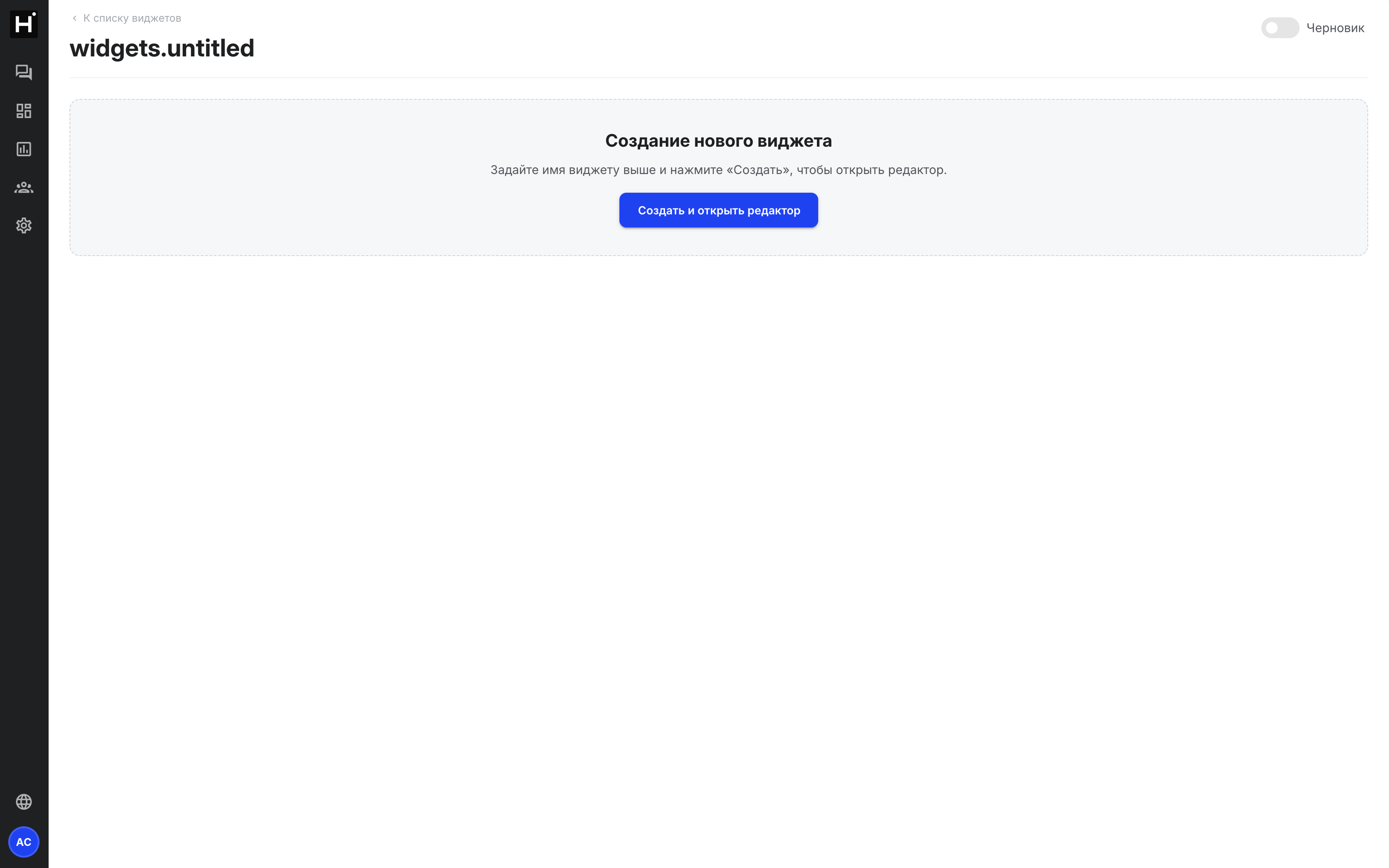
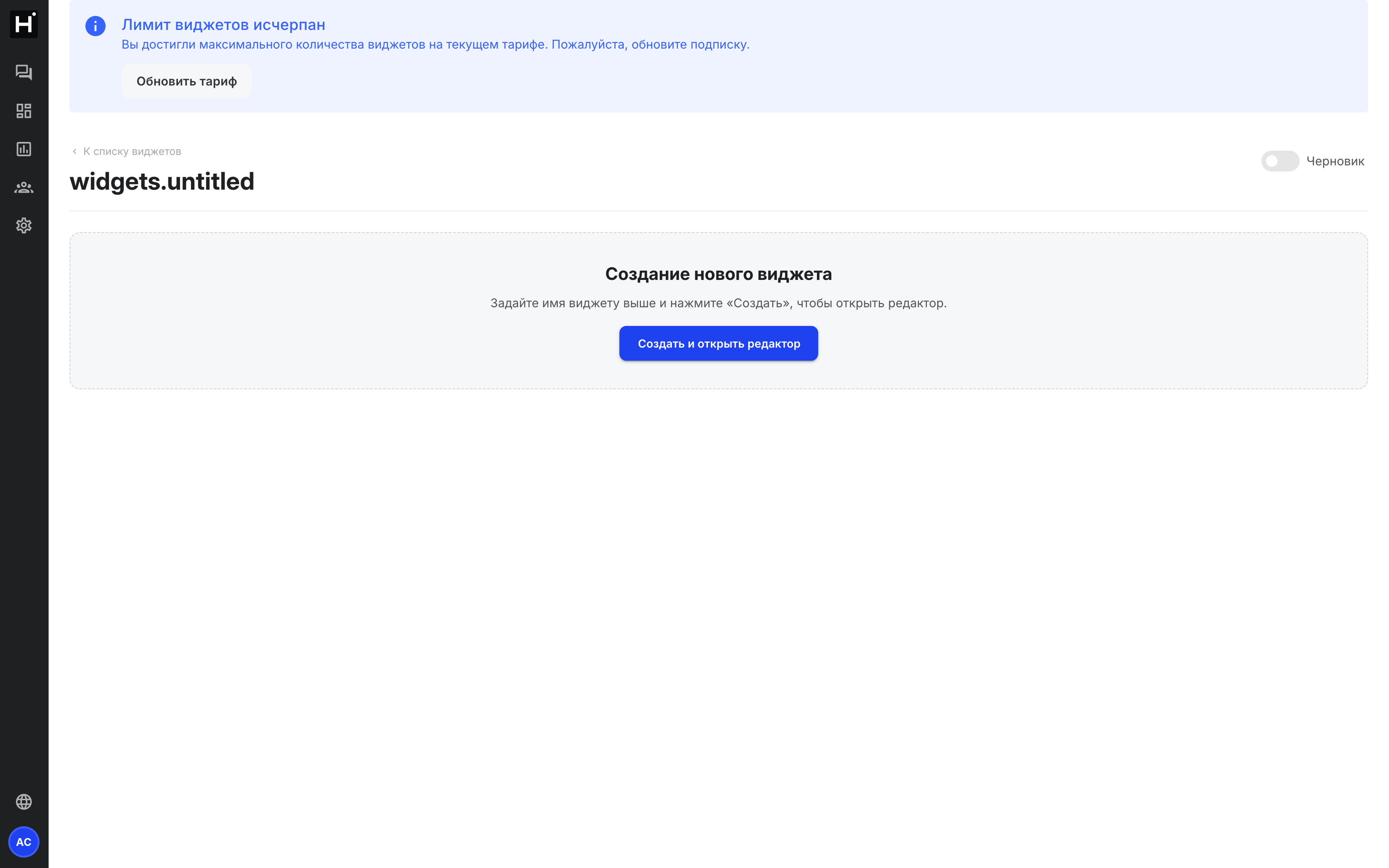
Когда содержимое готово, переключите статус на «Опубликован». Если серверная проверка находит проблему, кабинет не завершит публикацию и покажет причины отказа — их нужно устранить перед повторной попыткой.
Правки после публикации
Изменения в уже опубликованном виджете не применяются мгновенно — они сохраняются черновиком поверх текущей версии. Наверху редактора появляется баннер «Есть неопубликованные правки» с кнопками «Опубликовать правки» и «Отменить правки». Статус при этом переключается между «Опубликован» и «Не опубликован» — в зависимости от того, вышла правка в эфир или нет.
Проверьте показ на сайте
Опубликованный виджет появится на сайте только при двух условиях: у аккаунта есть активный домен, и на сайте установлен скрипт кабинета. Если домен не выбран, кабинет предупредит: «Активный домен не выбран.». Как подключить домен и вставить код — в статье установка скрипта.
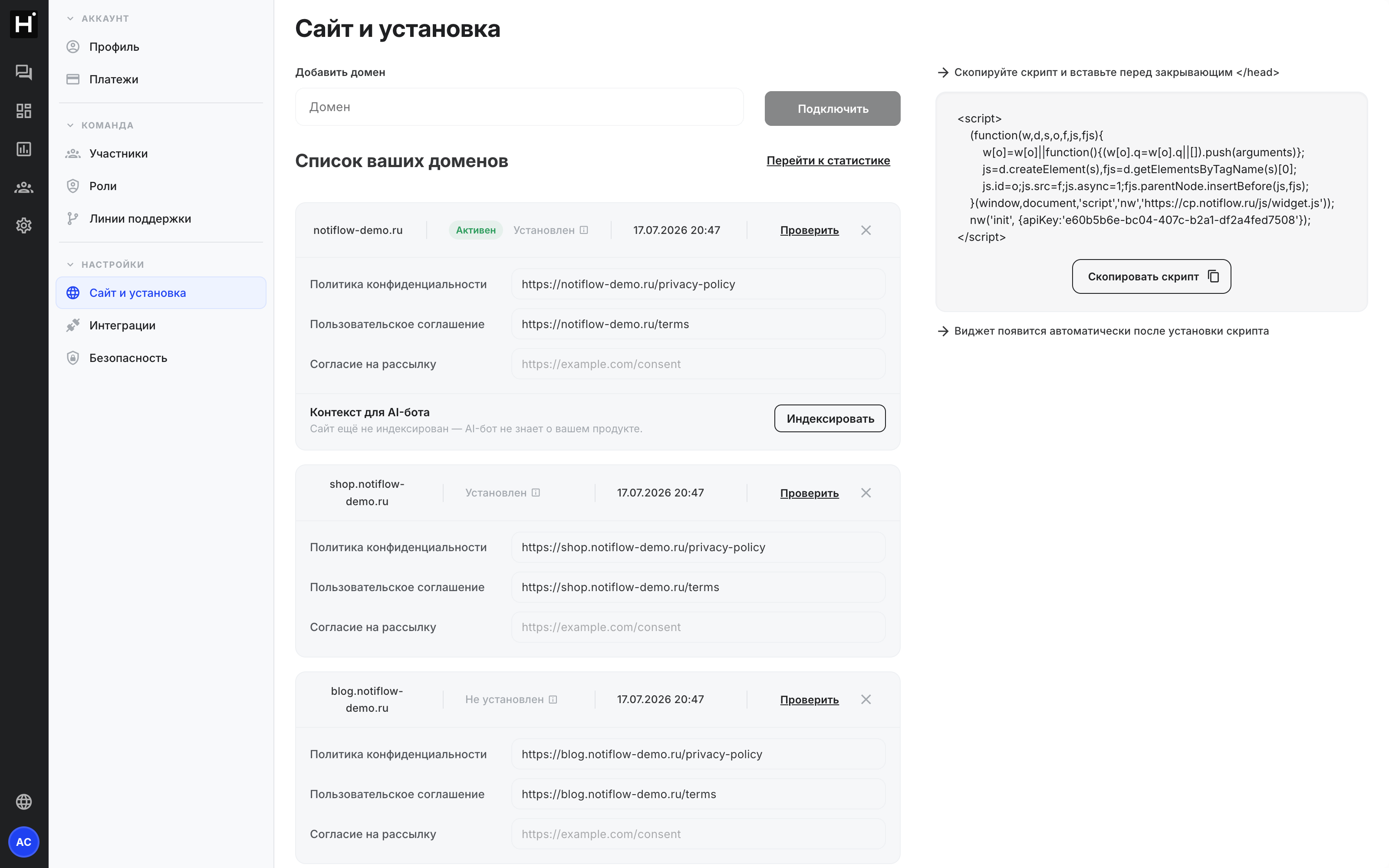
Тонкую настройку показа — кому, где и при каких условиях демонстрировать виджет — задают отдельно, на шаге таргетинга. Подробнее в статье таргетинг виджетов.