Смотреть аналитику виджета
Как открыть страницу виджета
Зайдите в раздел «Аналитика» и посмотрите на блок «Эффективность виджетов» — таблицу с колонками «Название», «Тип», «Показы», «Клики», «Ответы» и «Конверсия». Клик по строке любого виджета открывает его собственную страницу аналитики: те же метрики, но в разбивке по времени и посетителям.


Вкладка «Обзор»
Наверху страницы — четыре показателя: «Показы», «Клики», «Завершил», «Конверсия». Период переключается между 7, 30 и 90 днями. Ниже — график с двумя сериями: «Отправки» и «Завершения», по нему видно, растет посещаемость виджета или падает.
Вкладка «Воронка»
Показывает шаги именно этого виджета и процент отвала посетителей на каждом из них. Не путайте эту вкладку с отдельной страницей воронок по URL: та собирает данные по адресам сайта и показывает шаги «Всего вошли», «Всего завершили» и «Конверсия» с отсевом между ними. Вкладка внутри виджета уже привязана к одной сущности и не смешивает трафик с других страниц.
Вкладка «Ответы»
Здесь собраны отправленные ответы посетителей — заявки, реакции на опрос или прохождение чек-листа, в зависимости от типа виджета. Формат ответов совпадает с тем, что видно на карточке самого виджета.
Вкладка «Посетители»
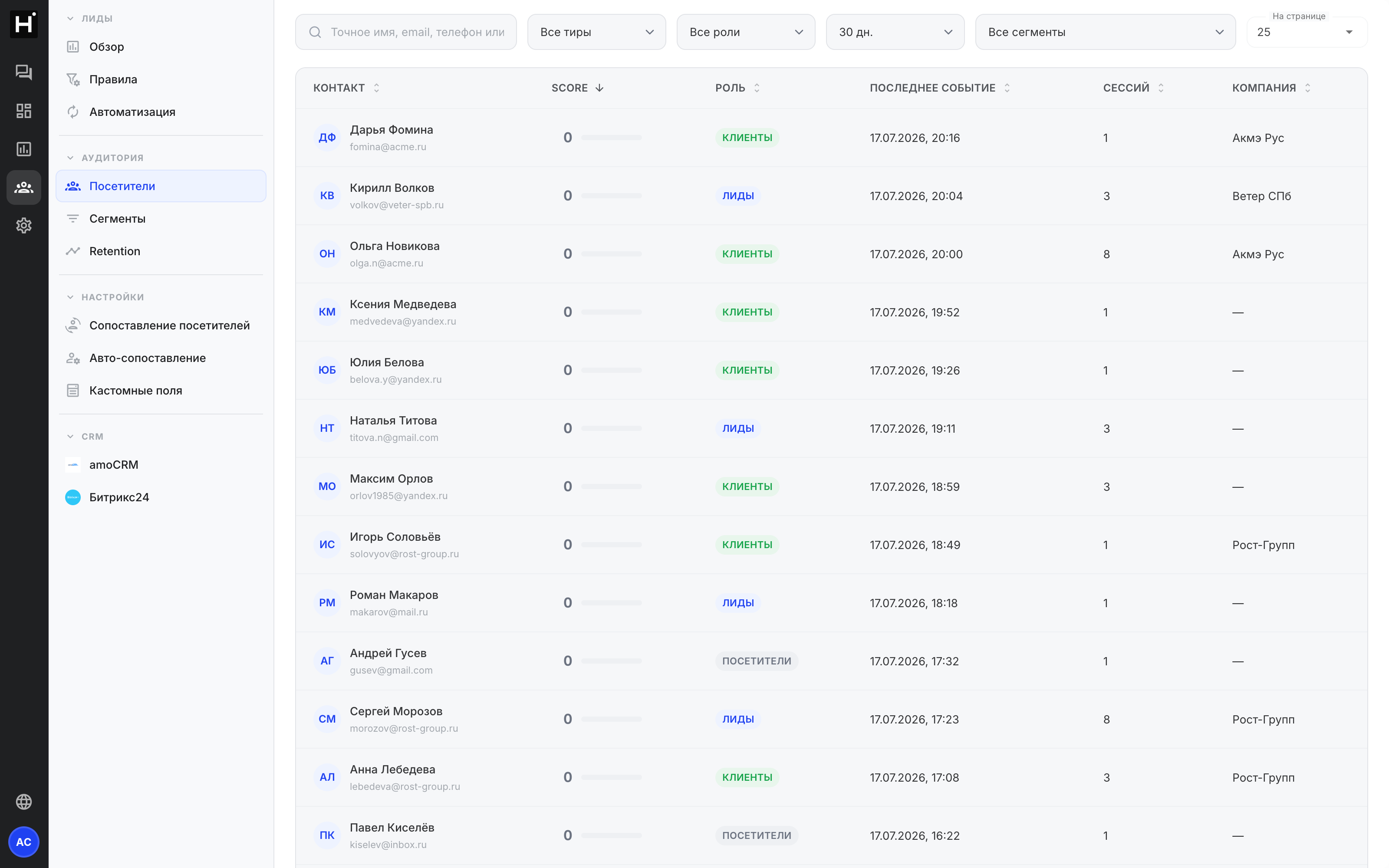
Таблица со столбцами «Посетитель», «Ответы», «Взаимодействия» и «Последний визит». По ней удобно найти конкретного человека, который несколько раз возвращался к виджету, и посмотреть его активность целиком.
Где смотреть сводную картину
Если нужна не аналитика одного виджета, а общая динамика по всем виджетам сразу — периоды, охват, конверсия и тепловая карта активности — откройте дашборд аналитики. А чтобы посмотреть заявки конкретного виджета с экспортом в CSV и отправкой в CRM, зайдите на карточку виджета — там же собраны результаты виджета.