Интеграция Нотифлоу с amoCRM: чаты и сделки за 10 минут
Связка Нотифлоу и amoCRM работает так: посетитель пишет в чат → автоматически создается контакт и сделка в воронке → менеджер видит диалог в карточке сделки и отвечает прямо из amoCRM, ответы возвращаются клиенту в чат. Настройка занимает 10 минут, готовый коннектор не требует кода. Дедупликация по email, передача UTM, маршрутизация по ответственному — настраиваются в кабинете без вебхуков.
Что дает связка чата с amoCRM?
Без интеграции у менеджера два рабочих места: чат — отдельно, CRM — отдельно. Половина диалогов теряется: оператор ответил в чате, но в карточку сделки не записал, и через неделю никто не помнит, что обещали клиенту.
С интеграцией:
- каждый новый диалог из чата создает сделку в выбранной воронке
- если клиент уже есть в amoCRM по email — диалог привязывается к существующему контакту, дубль не создается
- ответ менеджера в карточке сделки уходит клиенту в чат на сайте
- UTM-метки сохраняются в полях сделки — видно, откуда пришел лид
- отчеты по конверсии «чат → сделка → продажа» строятся в amoCRM через стандартные дашборды
По разным оценкам, интеграция возвращает в CRM значимую долю диалогов, которые иначе остались бы только в чате — конкретный процент зависит от того, насколько строго менеджеры фиксировали обращения вручную до подключения связки.
Что нужно перед настройкой?
Со стороны amoCRM:
- права администратора в аккаунте amoCRM
- созданная воронка для лидов из чата (или используете существующую)
- решено, какая стадия — точка входа («Новая заявка», «Первичный контакт»)
Со стороны Нотифлоу:
- проект с подключенным доменом и установленным виджетом — пройдите подключение чата, если еще нет
- права администратора проекта Нотифлоу
10 минут на настройку — это если все готово. Если параллельно создаете воронку с нуля, заложите еще 30 минут.
Шаг 1: подключение amoCRM в Нотифлоу
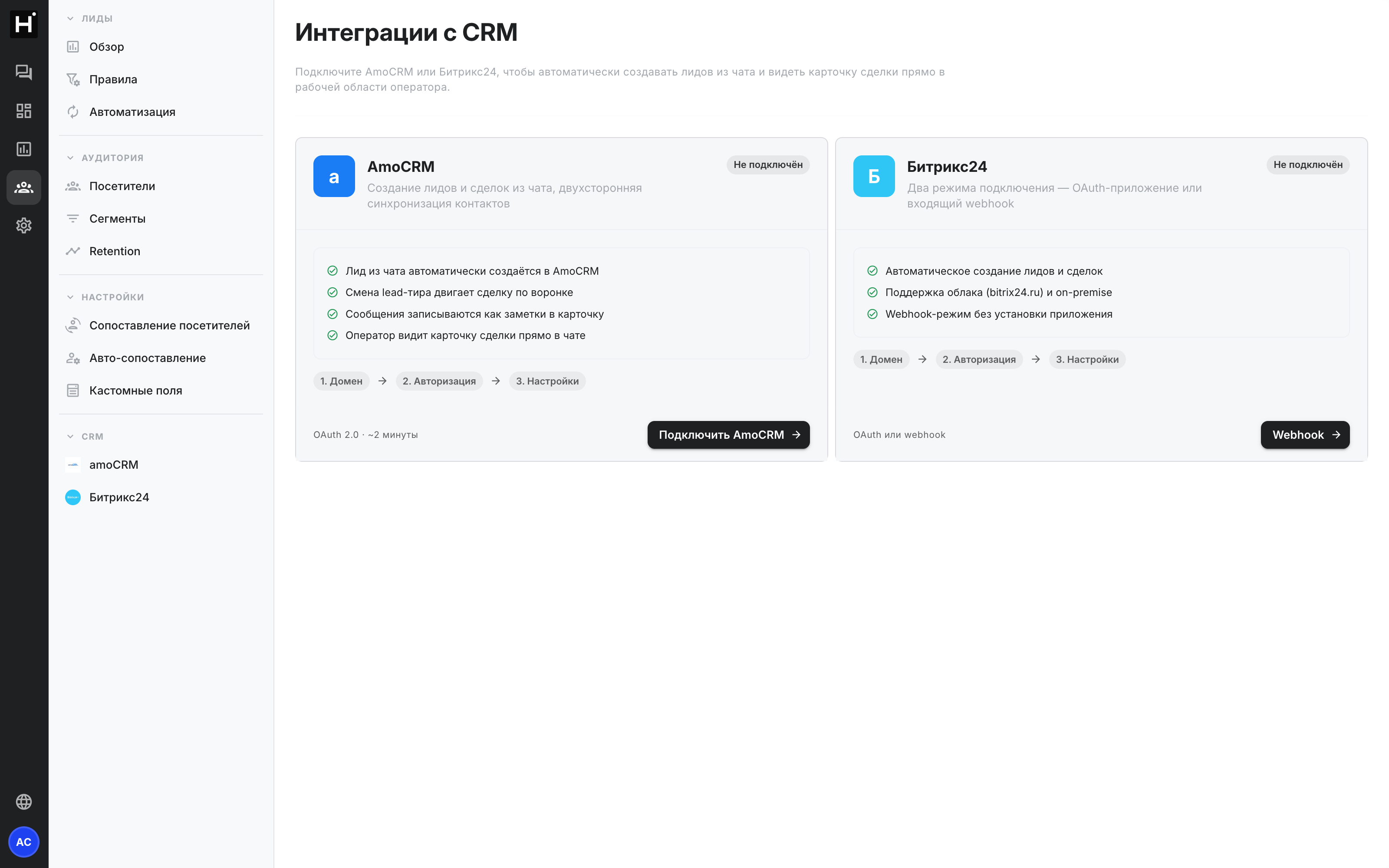
В кабинете Нотифлоу откройте «Аудитория → CRM» и нажмите «Подключить» на карточке AmoCRM. Кнопка ведет на страницу авторизации amoCRM — введите ваш поддомен (companyname.amocrm.ru), нажмите «Разрешить» и подтвердите права на чтение и создание контактов и сделок плюс отправку сообщений в источник. После авторизации статус подключения станет зеленым. Красный статус почти всегда означает отсутствие прав администратора у текущего пользователя amoCRM — перелогиньтесь под админским аккаунтом и повторите.
Шаг 2: маппинг событий чата на стадии воронки
Откройте «Аудитория → CRM → amoCRM → Настройки». Здесь четыре правила:
- Воронка по умолчанию — куда падают новые сделки из чата
- Стадия при создании — на какой стадии появится сделка (рекомендую «Новая заявка»)
- Стадия при ответе клиента — обычно остается той же, но можно перевести на «Активный диалог»
- Стадия при потере контакта — если клиент не отвечает 3 дня, сделка переходит в «Нет ответа»
Для каждого правила выбирайте воронку и стадию из выпадающего списка — Нотифлоу подтянет их из вашего amoCRM автоматически.
Если у вас несколько воронок (отдельная для B2B и B2C, или для разных продуктов), используйте маршрутизацию по сегменту — диалоги от разных типов клиентов уйдут в разные воронки. Подробнее про сегментацию — в статье маршрутизация чата.
Шаг 3: автосоздание контактов и дедупликация по email
По умолчанию каждый новый диалог создает новый контакт в amoCRM. Это плохо: при повторном обращении в CRM появляется дубль.
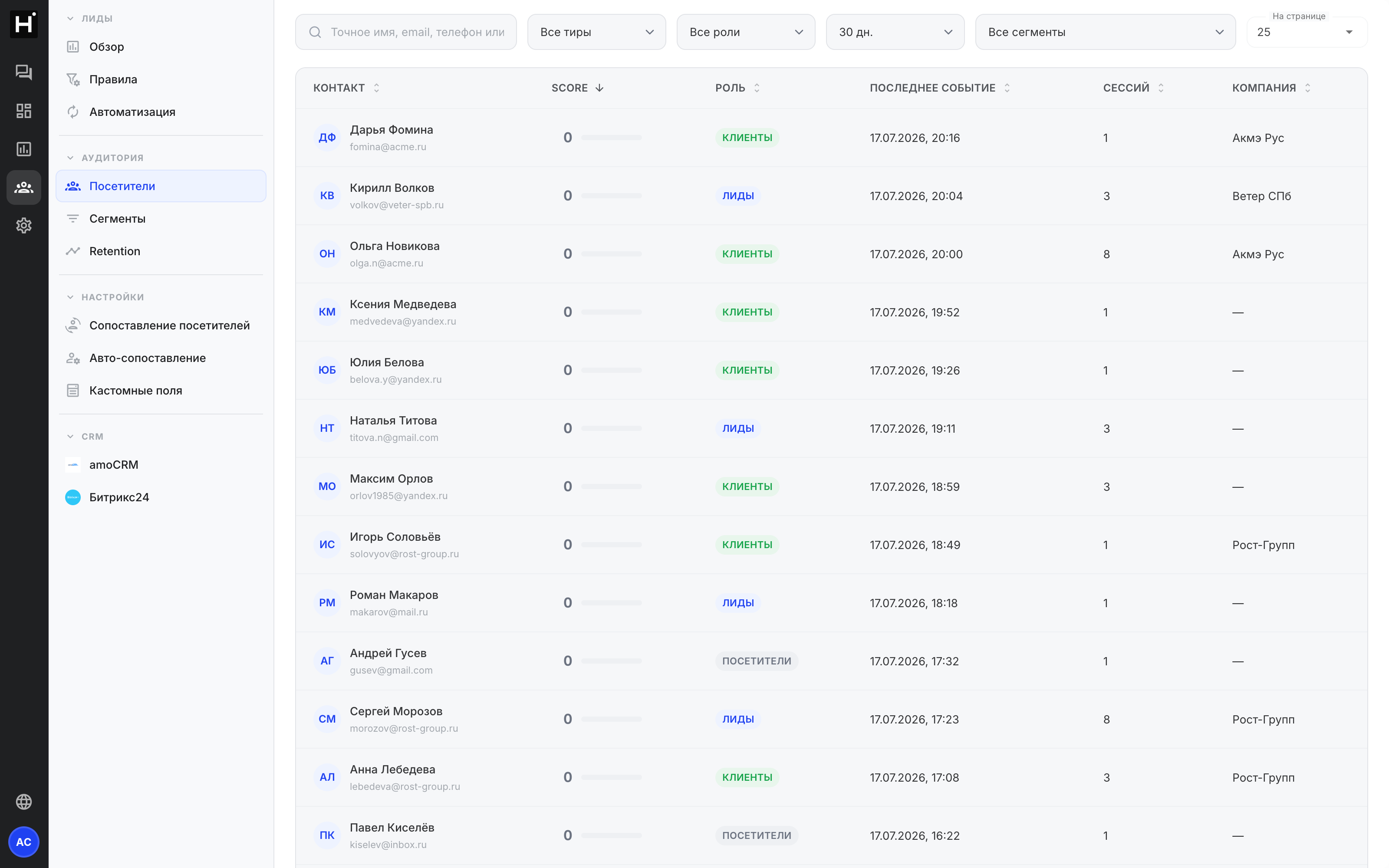
В разделе «Дедупликация» включите режим «По email». Тогда после получения email через welcome-сообщение Нотифлоу ищет контакт в amoCRM по этому email. Если найден — привязывает диалог к существующему контакту и создает новую сделку под ним. Если нет — создает новый контакт и сделку. Дополнительно можно дедуплицировать по телефону — поле задается в настройках.
Если ни email, ни телефон не пришли, диалог создается как анонимный лид с уникальным external_id. Когда клиент позже представится, контакт обогатится автоматически.
Шаг 4: передача UTM-меток и source в сделку
В amoCRM создайте кастомные поля сделки: utm_source, utm_medium, utm_campaign, utm_content, utm_term. Тип — текст.
В настройках интеграции в Нотифлоу откройте раздел «Маппинг полей» и сопоставьте:
| Поле в Нотифлоу | Поле в amoCRM |
|---|---|
utm_source |
utm_source (custom field) |
utm_medium |
utm_medium (custom field) |
utm_campaign |
utm_campaign (custom field) |
landing_url |
Первая страница (custom field) |
chat_source |
Источник заявки |
chat_source — это служебное поле, в котором будет «Нотифлоу Chat», «Нотифлоу Popup», «Нотифлоу Telegram». Полезно для отчета по каналам внутри amoCRM.
UTM-метки Нотифлоу подхватывает из URL автоматически — ничего дополнительно прописывать в коде не нужно.
Двусторонний обмен: ответ клиенту прямо из amoCRM
После настройки интеграции в карточке сделки появляется блок «Источник чата» с историей диалога. Менеджер пишет ответ в этом блоке — сообщение моментально доставляется клиенту в чат на сайте.
Если клиент ушел с сайта — сообщение все равно сохраняется. При следующем визите оно отобразится в открытом окне чата. Если клиент оставил email — сообщение продублируется письмом (настраивается в настройках канала).
Важно: оператор должен отвечать именно в специальном блоке amoCRM, а не в обычных «Примечаниях» — иначе сообщение останется внутри CRM и клиент его не получит. Это типовая ошибка при переходе с встроенного чата amoCRM на внешний.
Распределение диалогов между менеджерами
В Нотифлоу в разделе «Настройки чата → Распределение» настройте правила: какой оператор отвечает на какой тип диалога. После назначения оператора в Нотифлоу ответственный в amoCRM проставляется тот же — связь по email менеджера. Round-robin переносится один к одному. Маршрутизация по тарифу клиента — через атрибут manager_role.
Когда все операторы офлайн, в кабинете Нотифлоу задайте поведение в рабочих часах и автоответах — клиент получит автоответ «Мы вернемся в 9:00», сделка в amoCRM создастся со статусом «Ожидает ответа».
Аналитика: конверсия из чата в сделку
В стандартных дашбордах amoCRM теперь видно объем сделок из чата за период, конверсию из «Новой заявки» в «Договор» по источнику, средний цикл сделки из чата против других источников и эффективность менеджеров отдельно по диалогам.
Дополнительно в Нотифлоу строится отчет «Чат → Сделка»: сколько диалогов завершилось созданием сделки, сколько закрылось без записи в CRM. Метрики чата — в статье метрики чата и KPI.
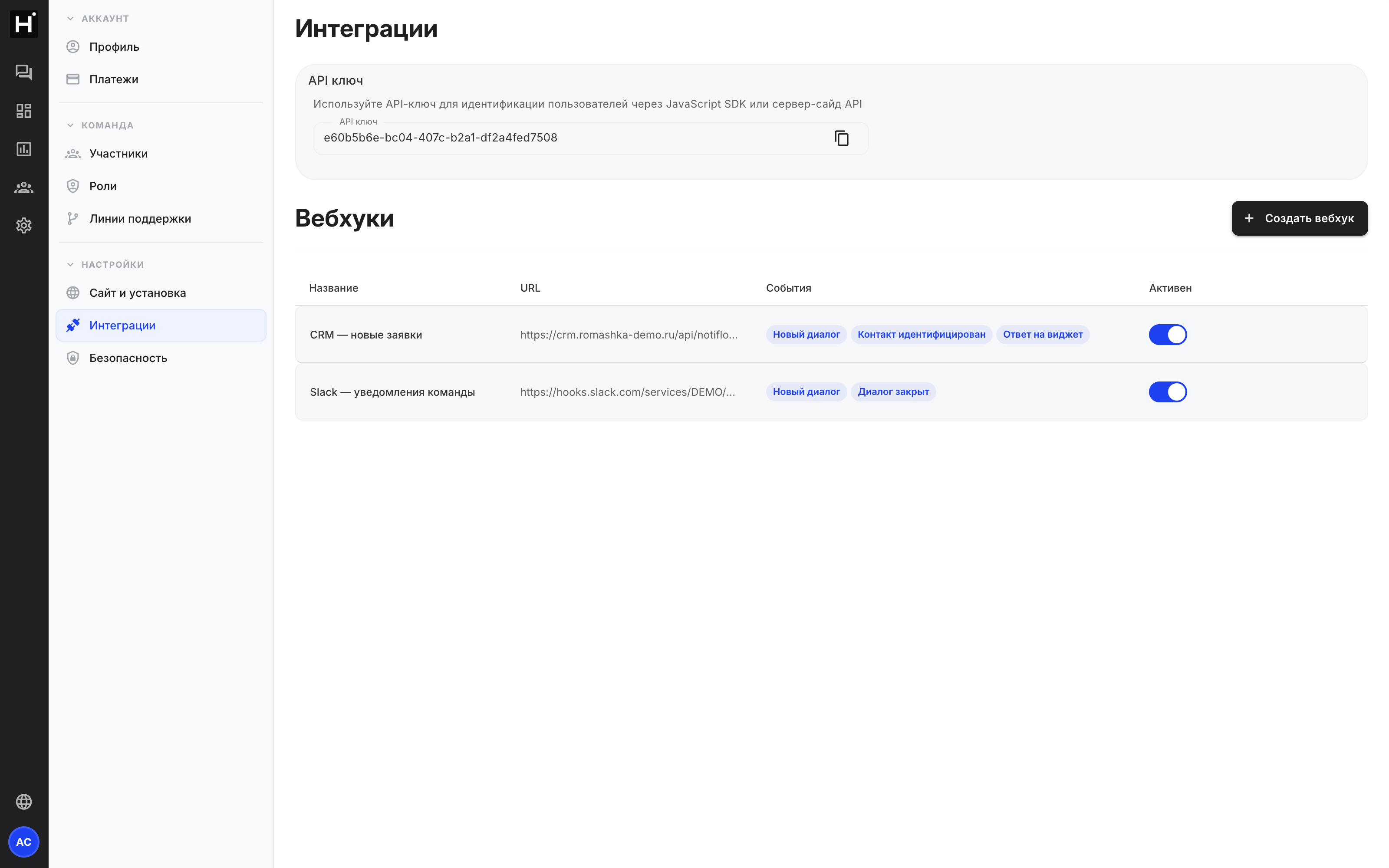
Продвинутый сценарий — слушать события crm_lead_created и crm_deal_updated через вебхуки Нотифлоу и пробрасывать их в свою аналитику. Так можно строить отчет «чат → сделка → продажа» в любой BI-системе помимо amoCRM.
{
  "event": "crm_lead_created",
  "timestamp": "2026-04-30T10:15:00+00:00",
  "data": {
    "contact_email": "anna@example.com",
    "amocrm_lead_id": 1234567,
    "amocrm_pipeline": "Lead from chat",
    "amocrm_stage": "Новая заявка",
    "utm_source": "yandex",
    "utm_campaign": "spring-sale"
  }
}
Часто задаваемые вопросы
Создается ли новая сделка для каждого диалога?
По умолчанию — да. Но если в дедупликации включено «По email» и клиент уже есть в amoCRM, новая сделка создастся под существующим контактом, а не сделает дубль контакта.
Как избежать дублей контактов?
Включите дедупликацию по email или телефону в «Аудитория → CRM → amoCRM → Дедупликация». Нотифлоу будет проверять существующего контакта перед созданием нового.
Можно ли передавать UTM в amoCRM?
Да. В amoCRM создайте кастомные поля для UTM-меток, в Нотифлоу в маппинге полей сопоставьте их с utm_source, utm_medium, utm_campaign. Нотифлоу подхватывает метки из URL автоматически.
Как отвечать клиенту из карточки сделки?
В карточке сделки используйте специальный блок «Источник чата» — сообщение из него идет клиенту в чат. Обычные «Примечания» к сделке клиент не увидит.
Что происходит, если все менеджеры офлайн?
Сделка в amoCRM создается со статусом «Ожидает ответа», клиент получает автоответ из настроек рабочих часов. Когда менеджер возвращается, диалог появляется у него в очереди.
Соберите все диалоги в воронку amoCRM за 10 минут — создайте аккаунт Нотифлоу, подключите amoCRM в «Интеграции». Дальше пригодится настройка вебхуков для кастомных сценариев и маршрутизация чата для распределения диалогов. Подробнее — на странице чата.